Conheça o CardArt
Tudo o que você pode fazer no CardArt e onde encontrar, em uma página só.
- Cerca de 3 min
- 10 passos
- Atualizado em 15 de outubro de 2026
Passos
Passo 1: Encontrar artes de cartão
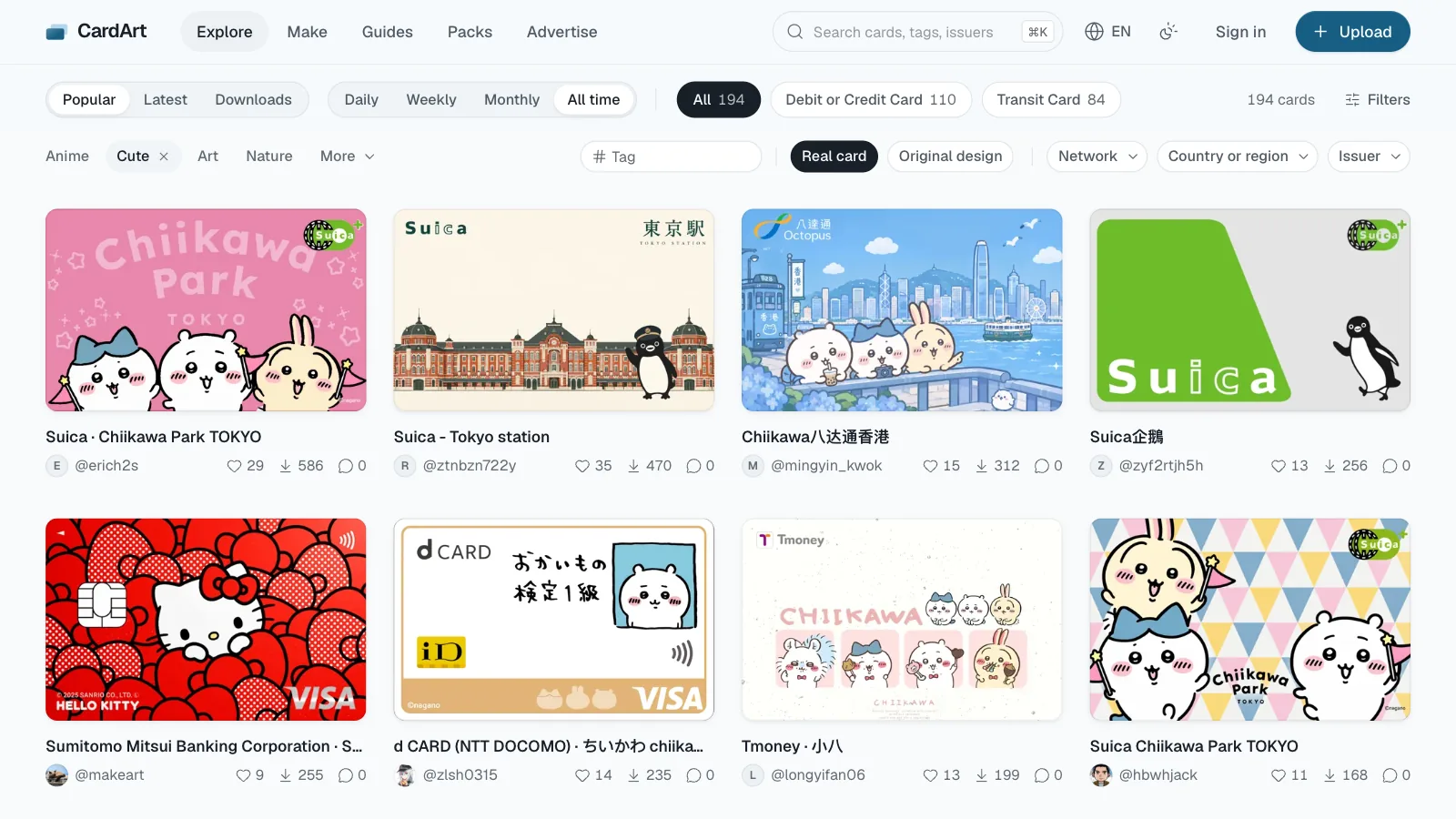
Em Explorar, filtre por tema, tipo de cartão e país ou região, ou mostre só artes reais ou originais; a busca no topo encontra cartões, tags e emissores.
Passo 2: A página do cartão
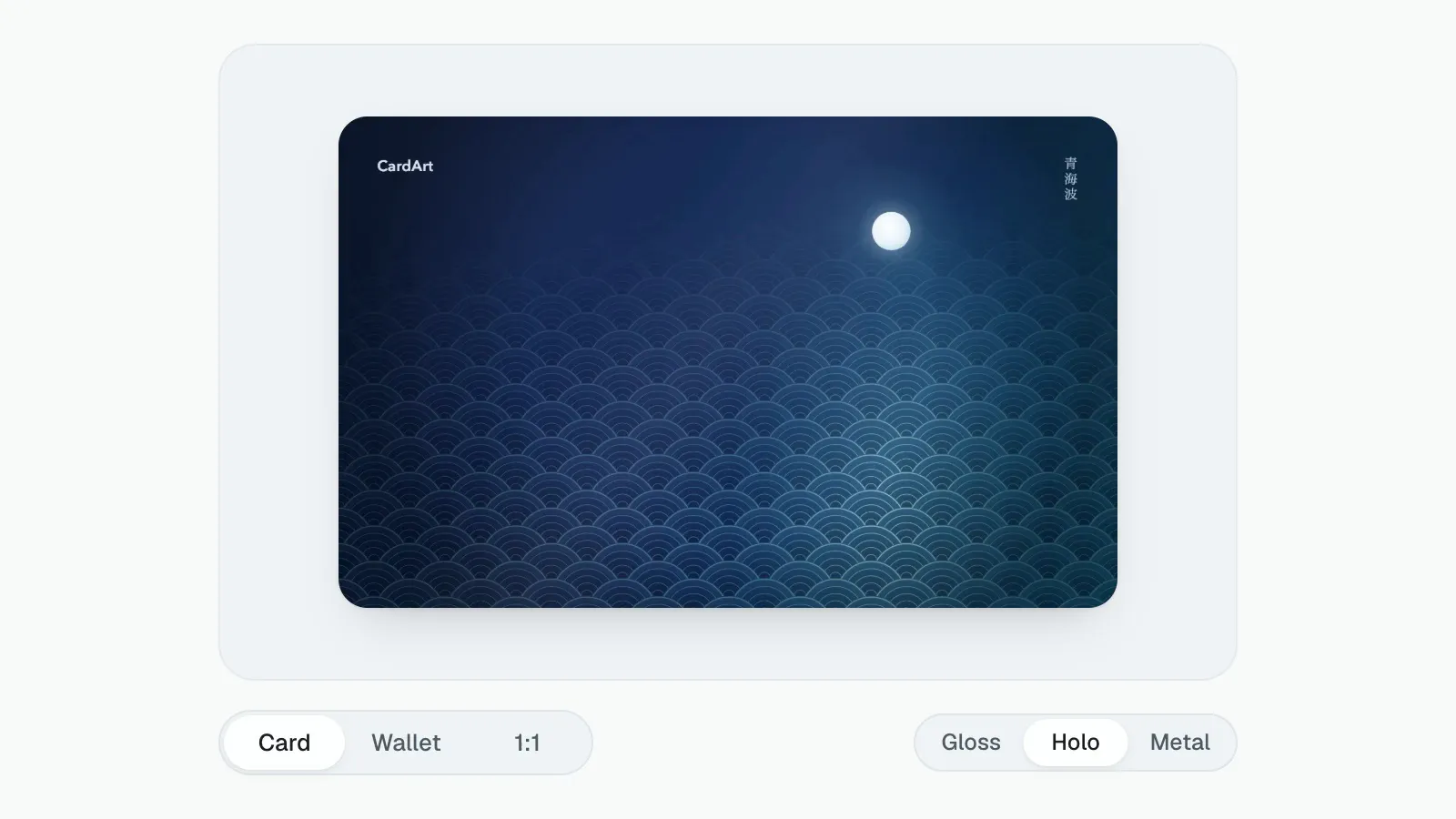
Abra um cartão e alterne entre Cartão, Wallet e 1:1 para ver como ele fica no Wallet e conferir os detalhes; alguns também têm versão sem logotipos. “Baixar PNG” salva o original, sem precisar de conta.
Passo 3: Explorar sem rumo
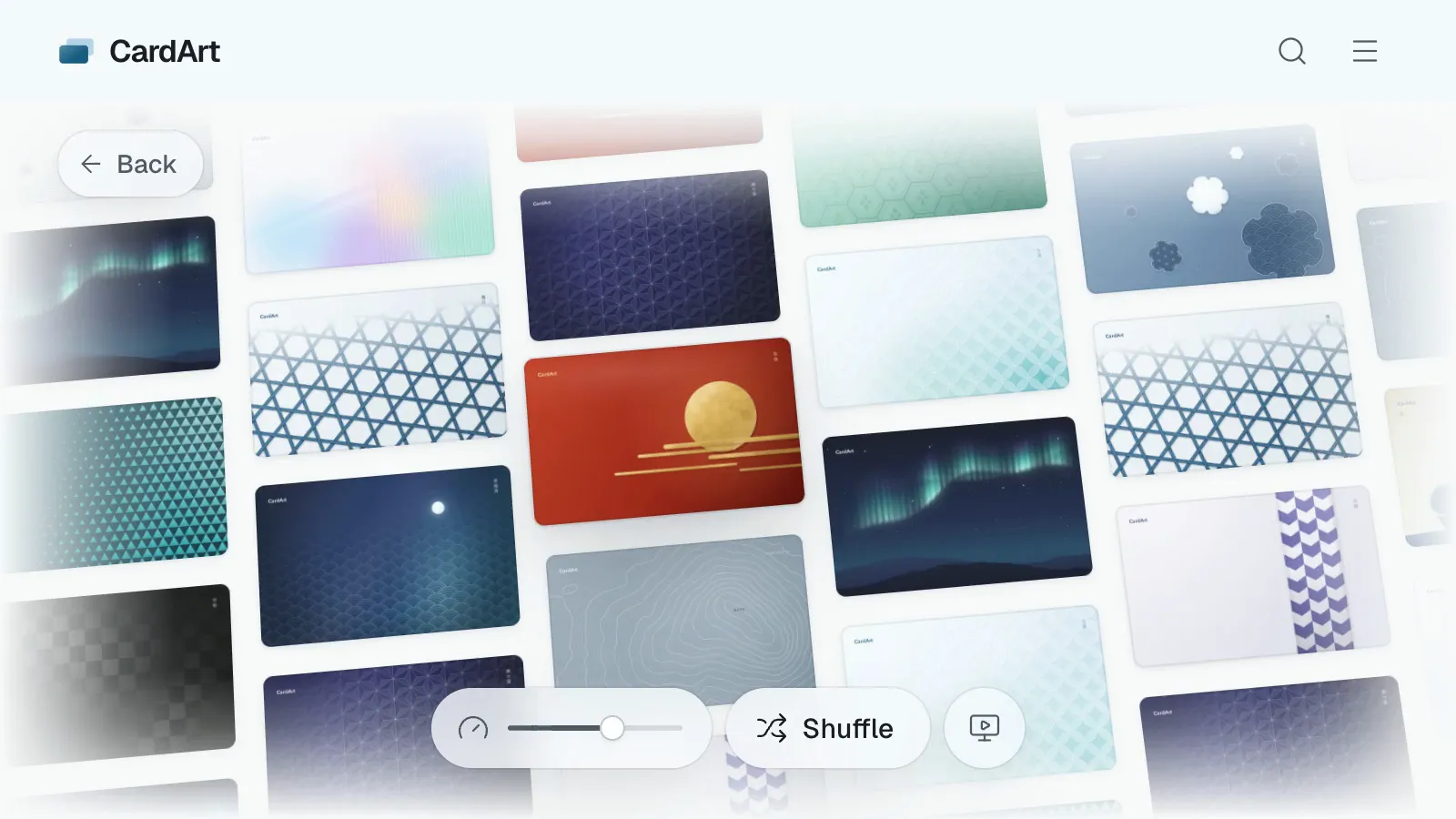
Explorar sem rumo espalha um lote aleatório de cartões em um mural: arraste para olhar ao redor, toque em “Embaralhar” para um novo lote e abra qualquer cartão para ver a prévia, curtir ou baixar.
Passo 4: Álbuns
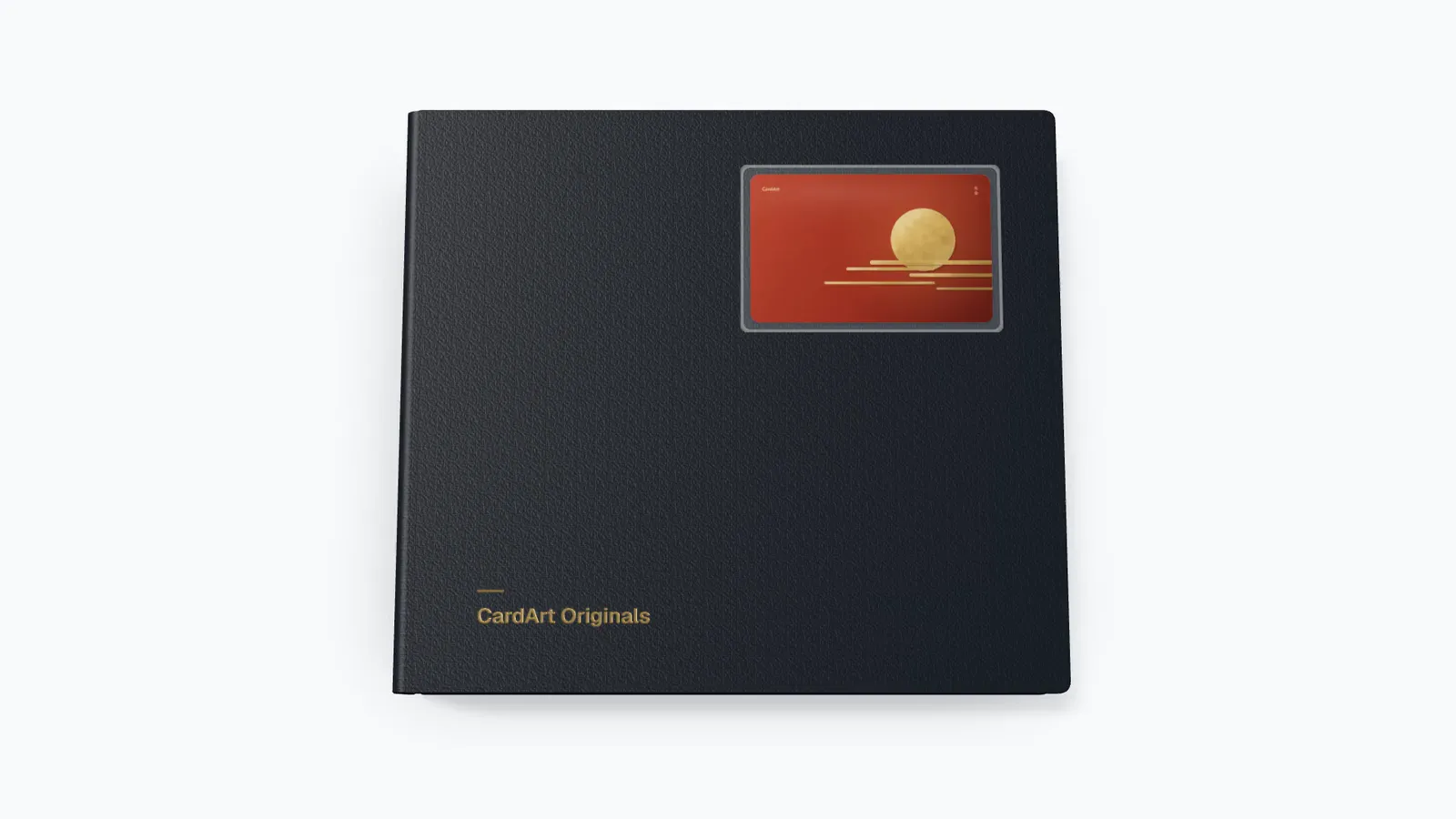
Depois de entrar, toque em “Adicionar ao álbum” na página de um cartão para reunir cartões seus e de outras pessoas, em particular se quiser; na página do álbum, “Folhear em 3D” vira as páginas como num fichário. Você pode salvar álbuns de outras pessoas, “Álbuns relacionados” na página de um cartão lista os álbuns em que ele aparece, e “Folhear envios em 3D” em um perfil transforma os envios de alguém em um único fichário. Álbuns, no menu superior, lista os álbuns públicos de todo mundo. Experimente o álbum oficial CardArt Originals.
Passo 5: Curtir e seguir
Os cartões que você curte ficam salvos em “Curtidos” no seu perfil, visíveis só para você. Siga criadores pelo perfil deles ou pela página de um cartão, e os novos cartões deles aparecem em Seguindo, no Explorar. As duas ações exigem que você tenha entrado na conta.
Passo 6: Simulador de Wallet
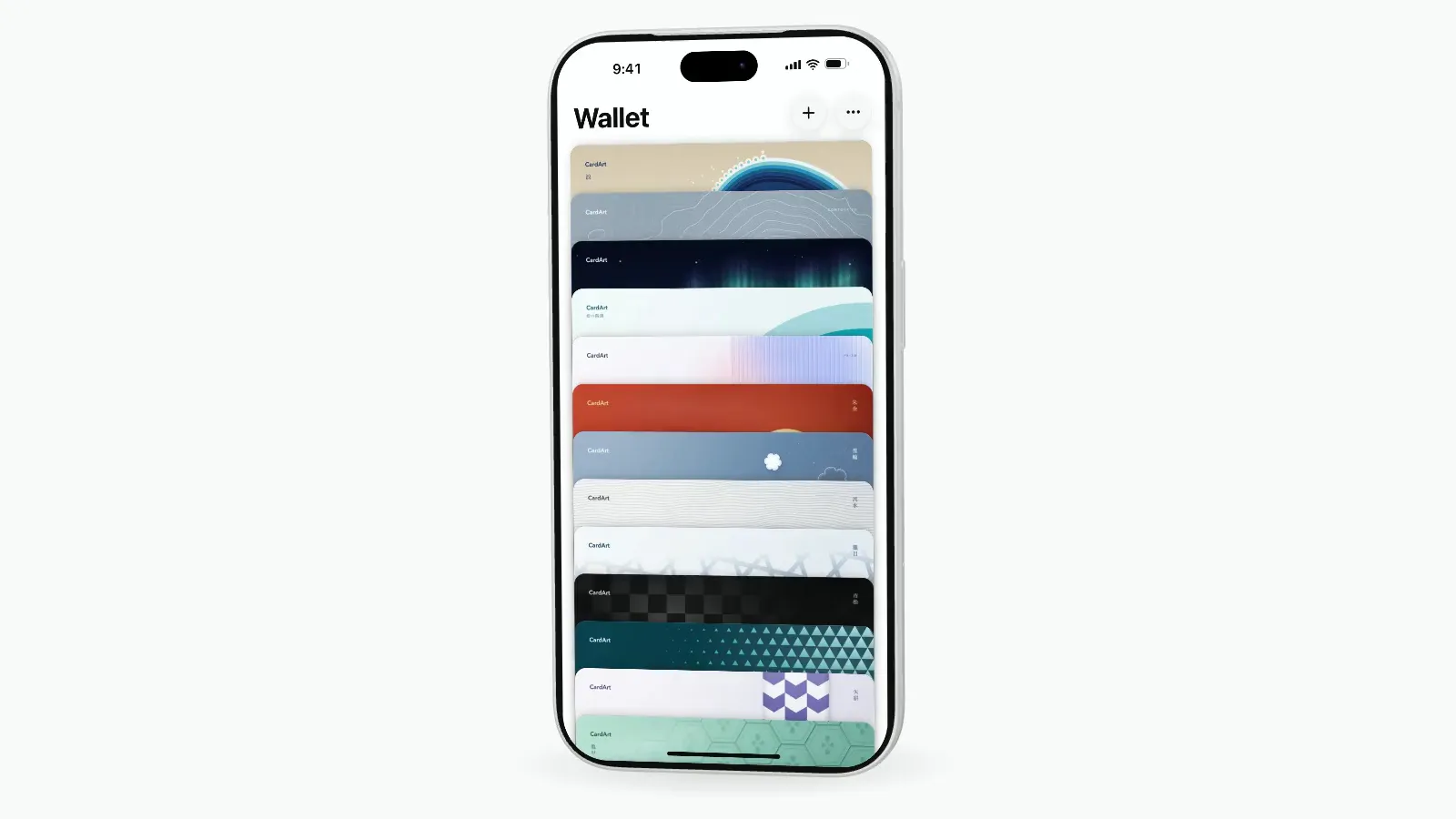
Depois de entrar, abra “Simulador de Wallet” no seu próprio perfil (ele também está no menu da conta) e seus cartões públicos se empilham no Wallet de um iPhone em 3D. Arraste para reordenar (só prévia) e mude a cor do celular.
Passo 7: Pacotes
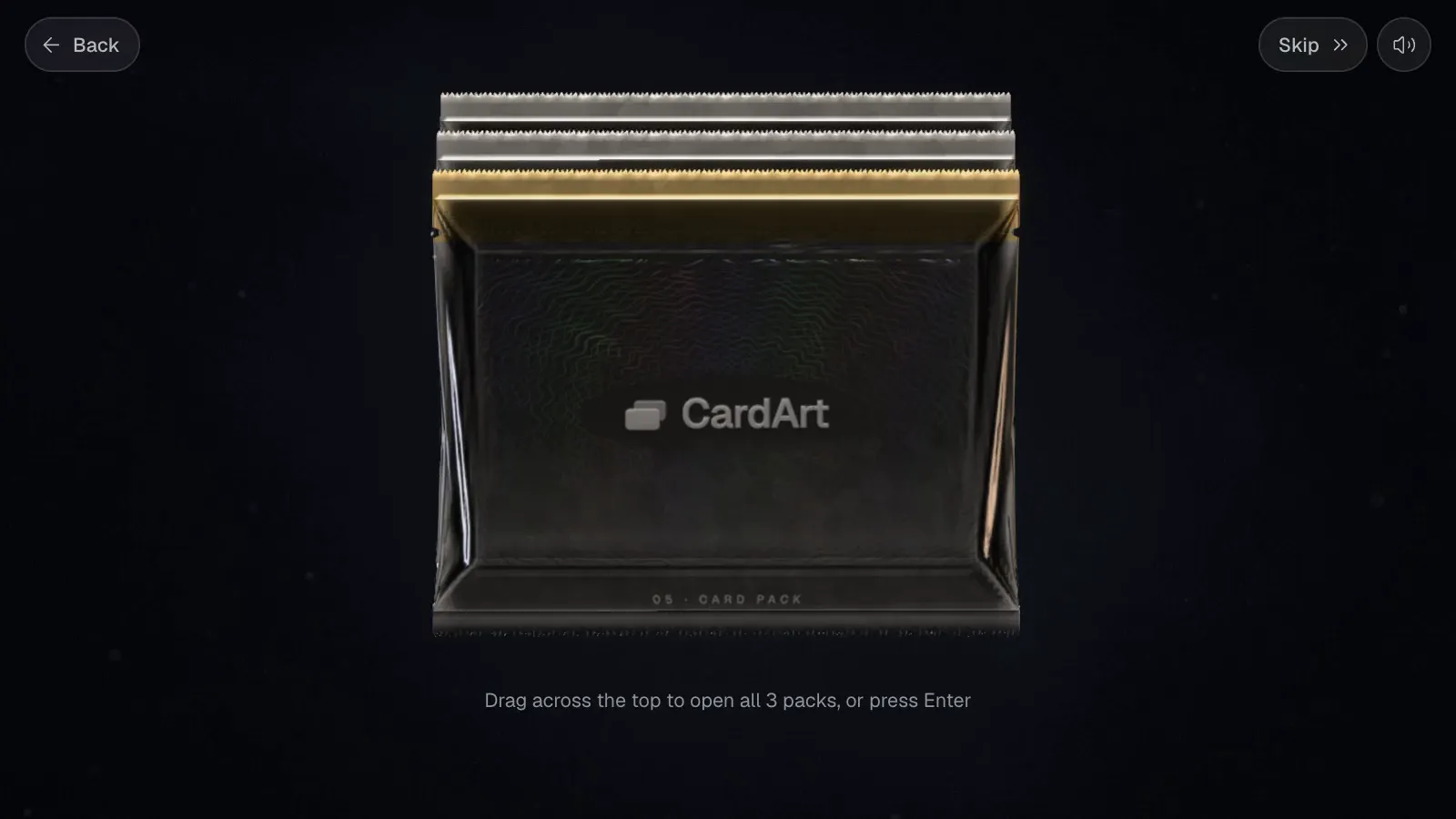
Em Abrir um pacote, cada pacote tem cinco cartões que você revela um a um, e os que você abre vão para a sua coleção. Os pacotes são grátis: depois de entrar, você ganha alguns todo dia, e atividades diárias como curtir, seguir, compartilhar e jogar Overhang rendem mais. Dá para experimentar um pacote sem entrar.
Passo 8: Overhang
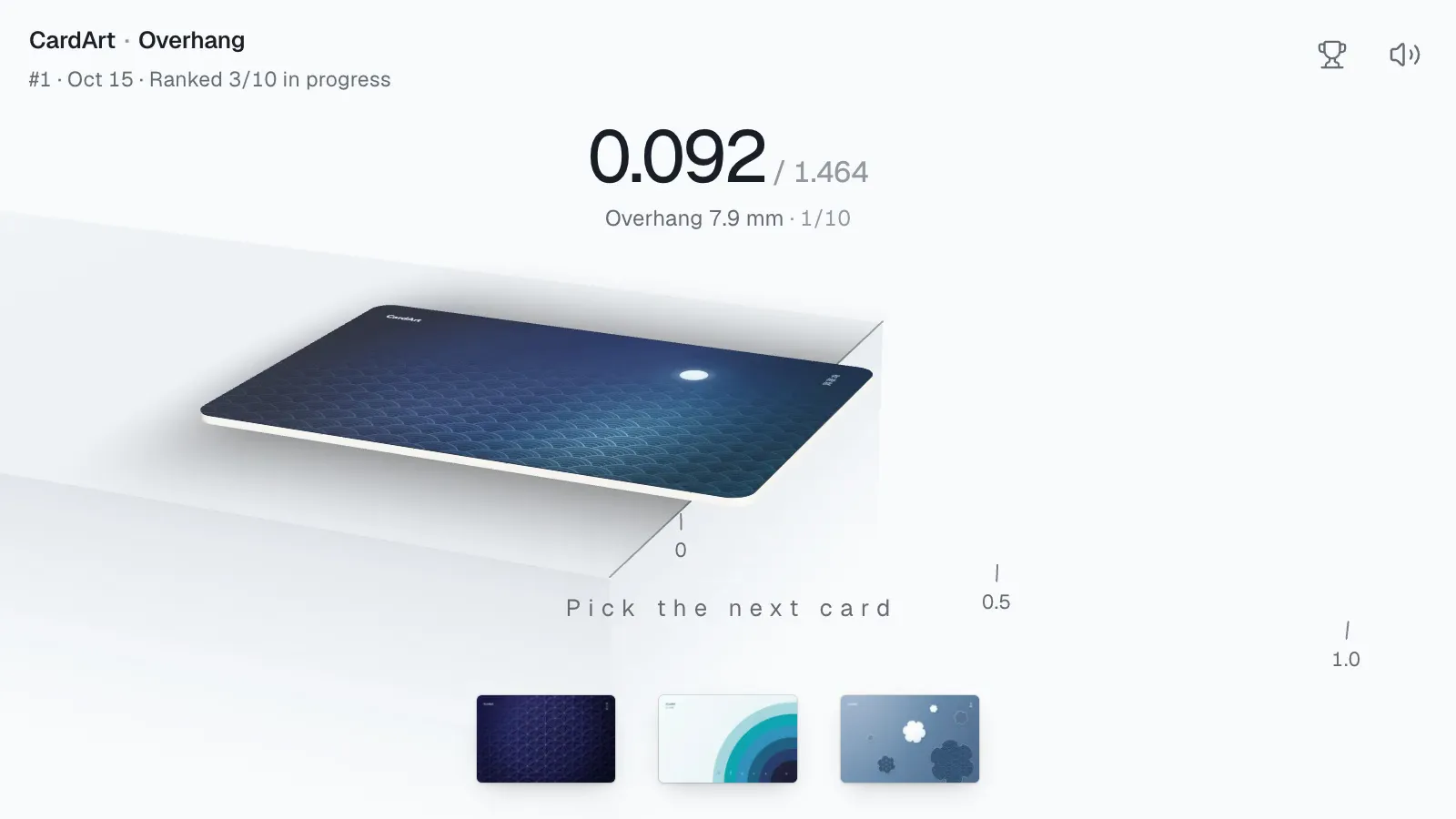
O Overhang dá os mesmos dez cartões para todo mundo a cada dia; empurre-os um a um para além da borda da mesa e veja até onde chegam. Qualquer pessoa pode jogar; entre na conta para aparecer no placar de hoje, e os três primeiros do dia ganham pacotes.
Passo 9: O editor
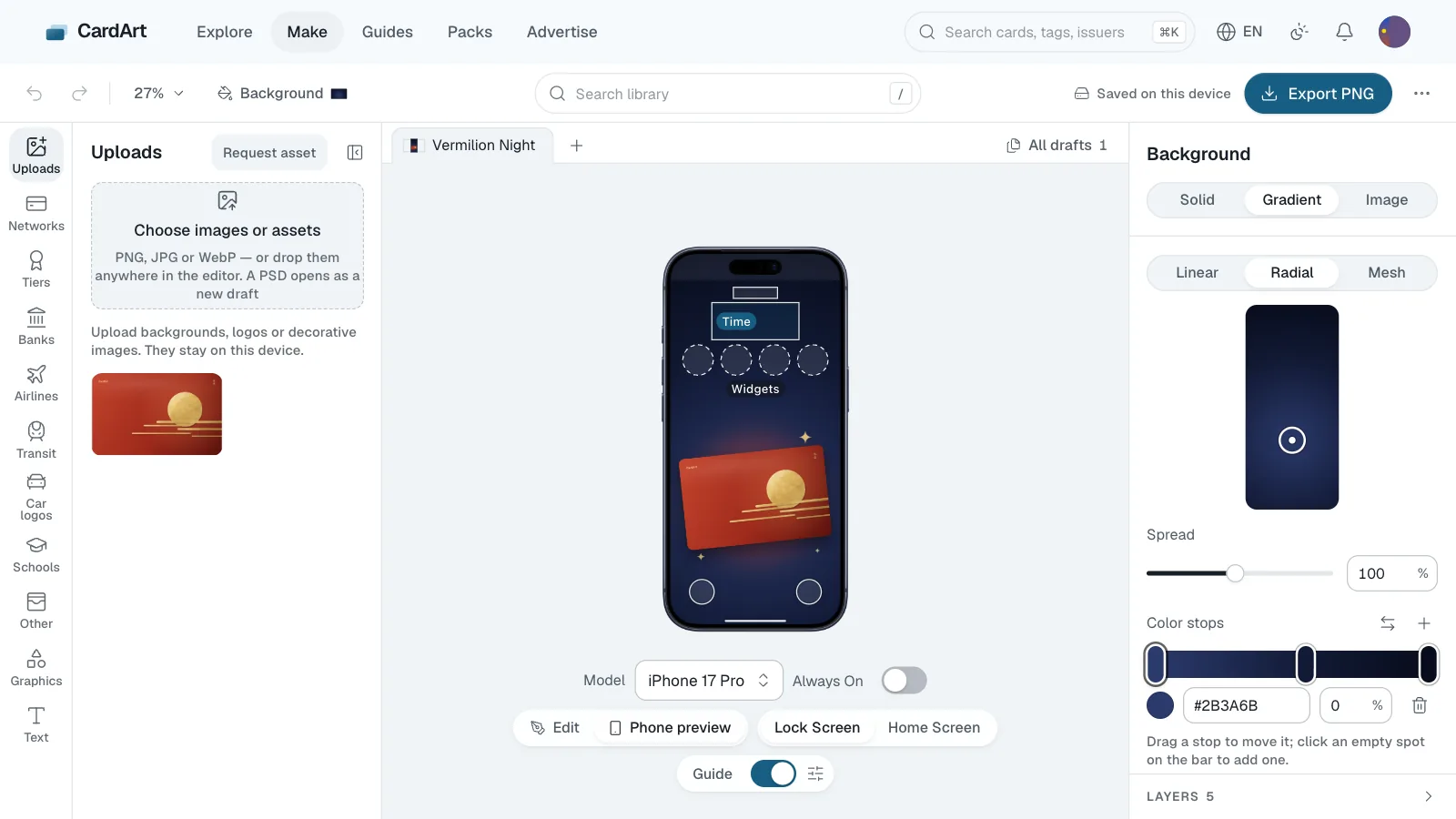
No editor, monte uma arte de cartão com logotipos de bancos, de transporte e de bandeiras; os novos rascunhos também podem ser papéis de parede de iPhone ou pôsteres no tamanho que você escolher. Depois de entrar, você pode abrir e baixar arquivos PSD, e a página de prompt de IA escreve um prompt para uma IA de imagens; depois você adiciona os logotipos no editor.
Passo 10: Envios e “Só eu”
Depois de entrar, envie sua própria arte de cartão na página Enviar; ela é publicada assim que for aprovada. Se escolher “Só eu”, a análise é mais branda (fotos de família e selfies são aceitas; só conteúdo sexual, violento ou de ódio é barrado) e só você pode ver; para torná-la pública depois, ela precisa atender aos critérios de análise do conteúdo público.
Pronto