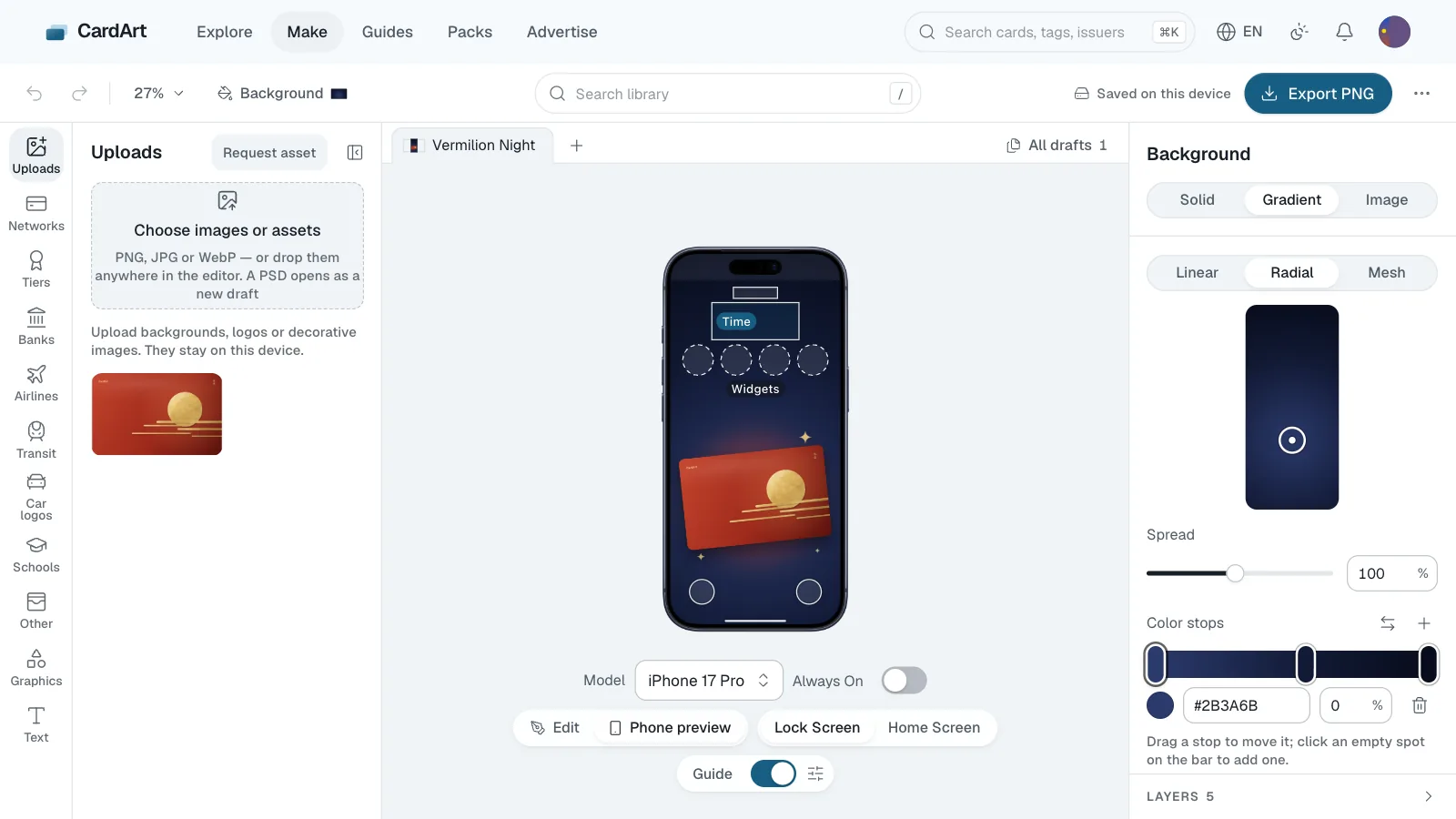
CardArtでできること
CardArtでできることと、それぞれの場所を1ページにまとめました。
- 約3分
- 全10ステップ
- 更新日:2026年10月15日
手順
ステップ1:カードデザインを探す
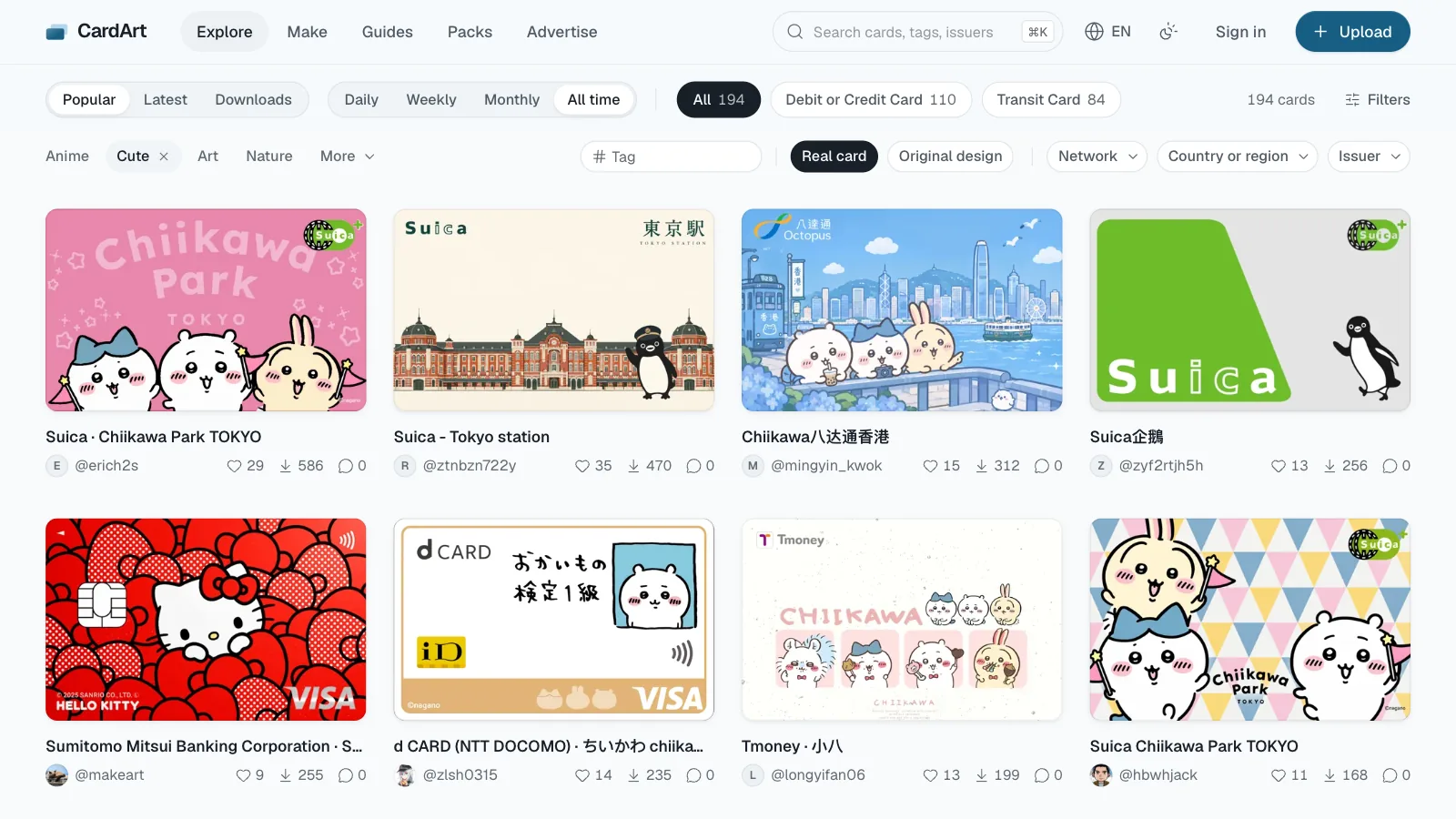
「見つける」ページでテーマ、カードの種類、国や地域で絞り込んだり、実在のカードやオリジナルデザインだけを表示したりできます。上部の検索ではデザイン、タグ、発行元を探せます。
ステップ2:カードのページ
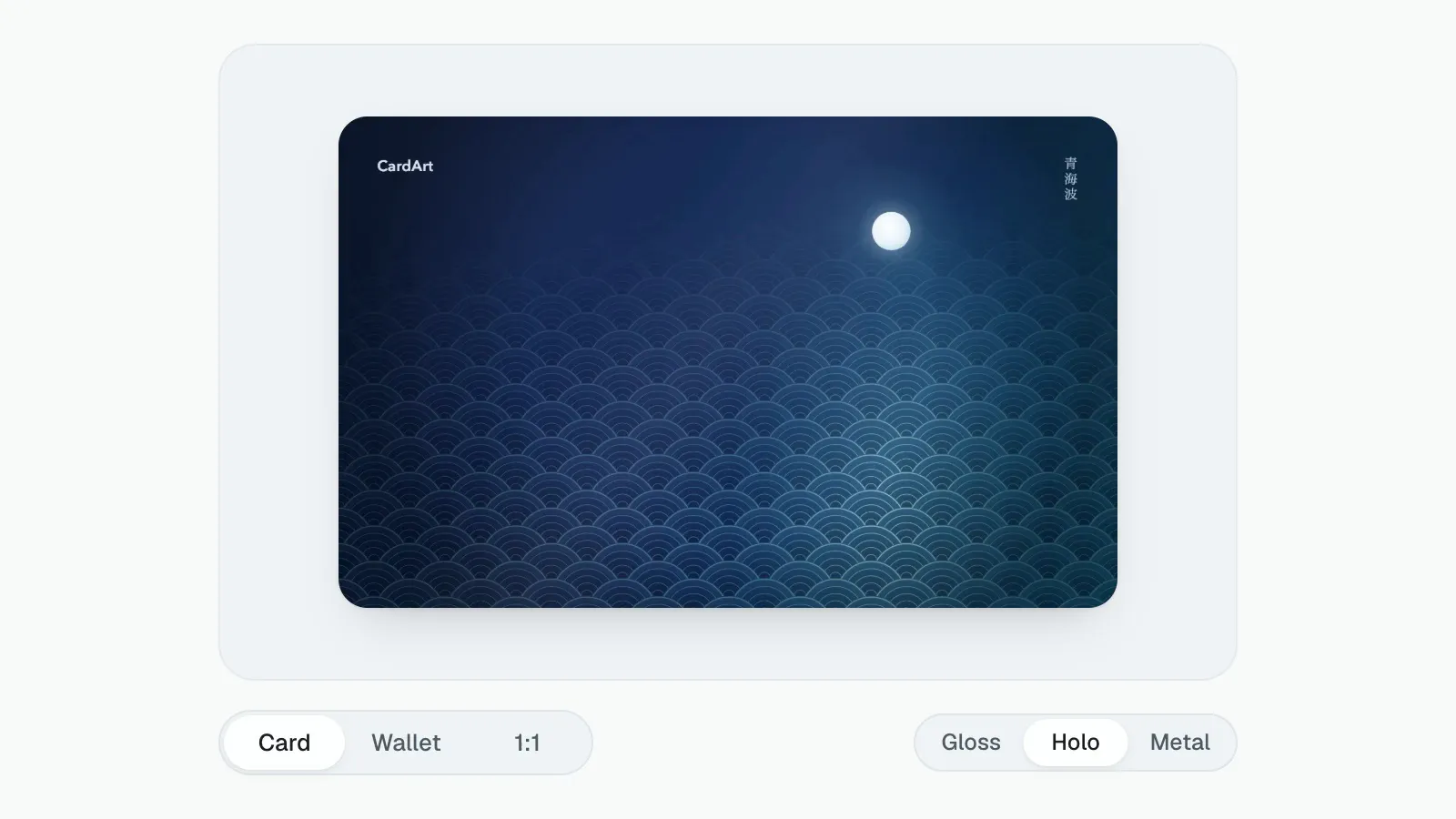
カードを開くと「カード」「ウォレット」「原寸」を切り替えて、ウォレットでの見え方や細部を確認できます。一部のカードには「ロゴなし」もあります。「PNGをダウンロード」で原寸画像を保存でき、ログインは不要です。
ステップ4:アルバム
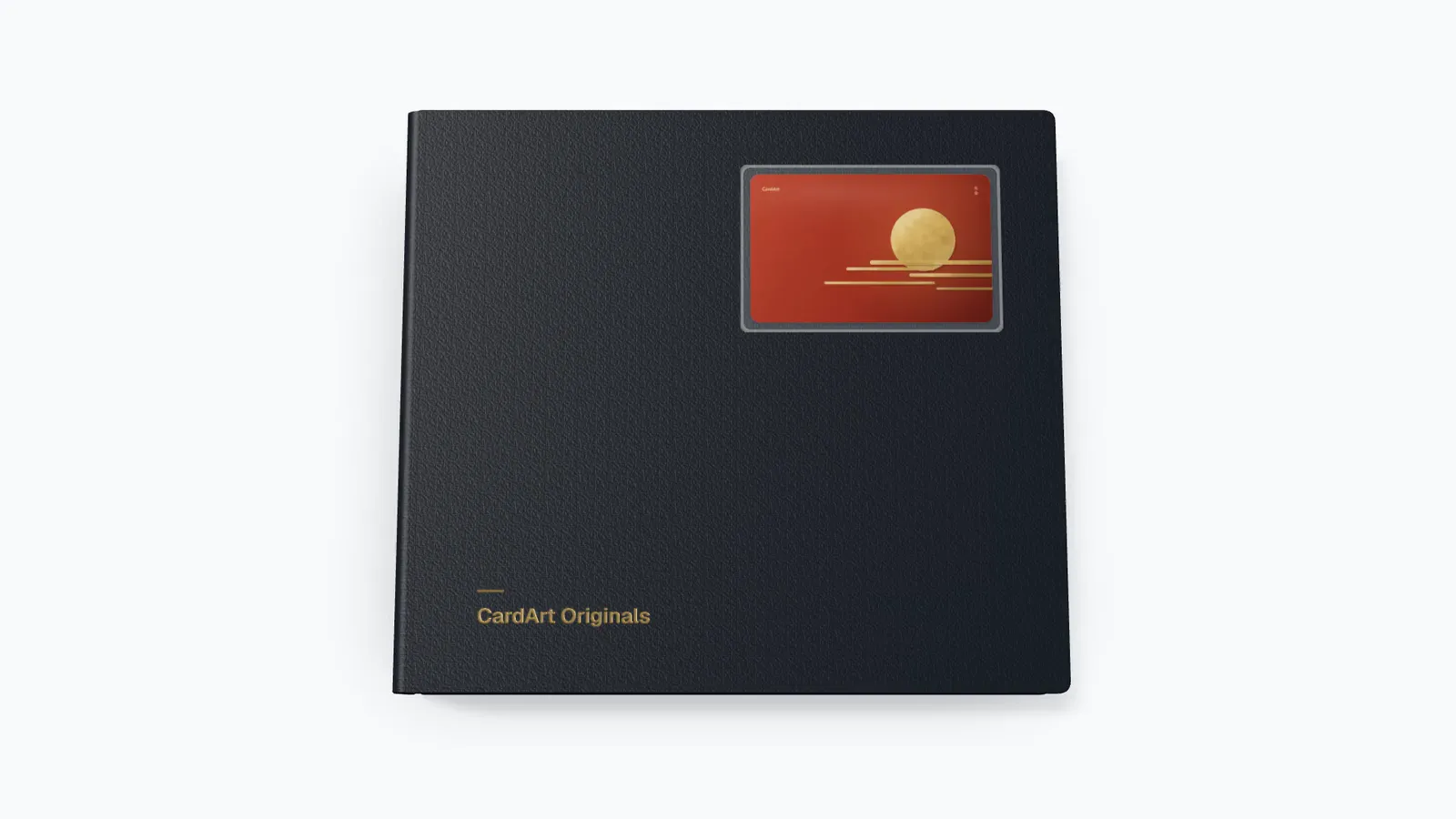
ログインしてカードのページで「アルバムに追加」を選ぶと、自分や他の人のカードをアルバムにまとめられ、非公開にもできます。アルバムのページで「3Dでめくる」を選ぶと、リングバインダーのようにページをめくれます。他の人のアルバムは保存でき、カードのページの「関連アルバム」には収録先のアルバムが並び、プロフィールの「アップロードを3Dでめくる」では投稿を一冊のアルバムとしてめくれます。上部メニューの「アルバム」には、みんなの公開アルバムが並びます。公式アルバム「CardArt オリジナル」で試してみてください。
ステップ5:いいねとフォロー
いいねしたカードはプロフィールの「いいね」に保存され、自分だけが見られます。プロフィールやカードのページでクリエイターを「フォロー」すると、新作が「見つける」の「フォロー中」に表示されます。どちらもログインが必要です。
ステップ6:ウォレットシミュレーター
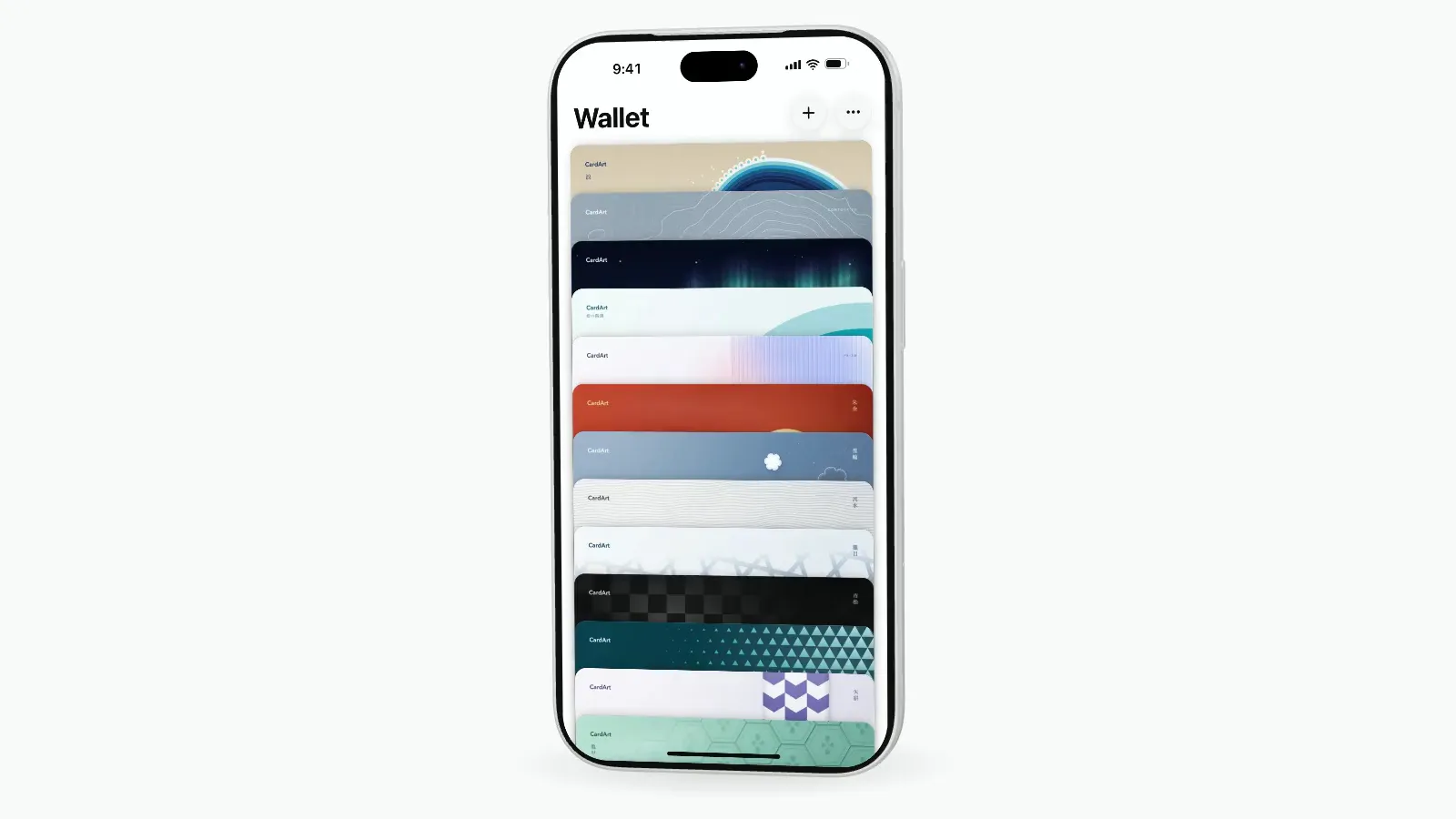
ログインして自分のプロフィールで「ウォレットで見る」を選ぶと(アカウントメニューにもあります)、公開中のカードが3DのiPhoneのウォレットに並びます。ドラッグで並べ替え(プレビューのみ)、本体カラーも変えられます。
ステップ7:パック
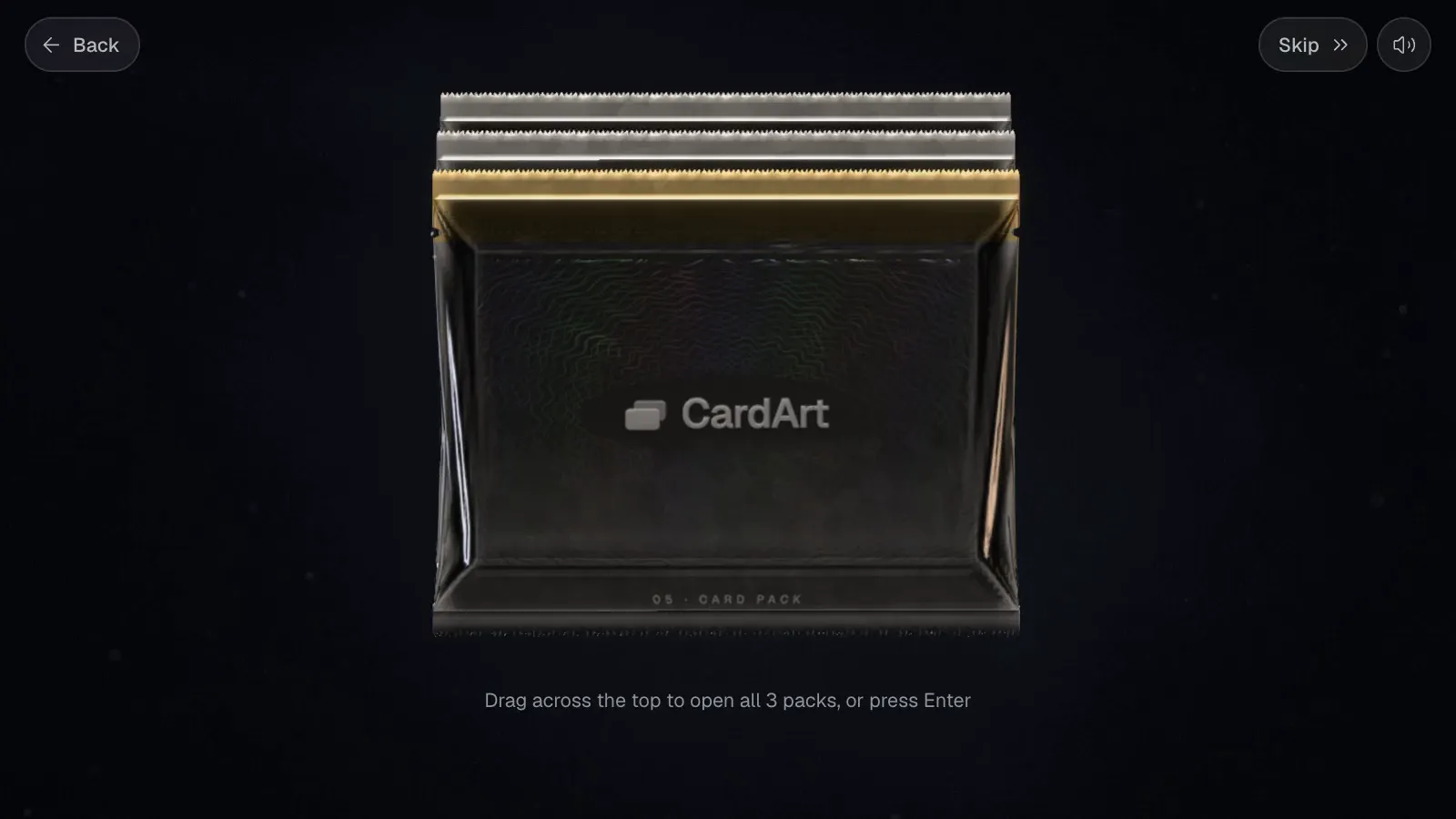
「パック開封」では1パック5枚のカードを1枚ずつめくり、開けたカードは図鑑に入ります。パックは無料で、ログインすると毎日もらえ、いいね、フォロー、共有、オーバーハングなどのアクティビティでさらに増えます。ログインしなくても1パック試せます。
ステップ8:オーバーハング
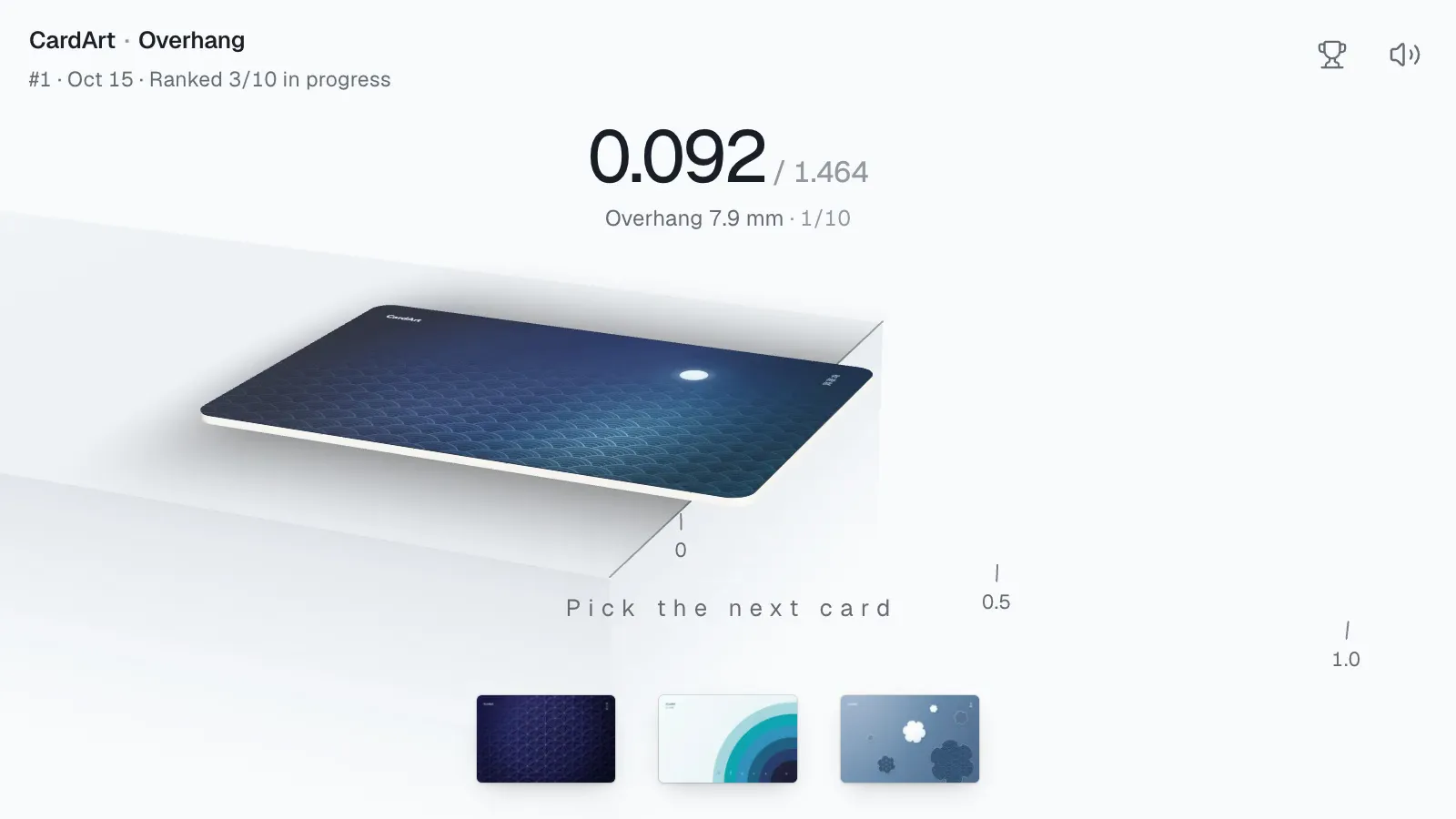
「オーバーハング」では毎日みんなに同じ10枚のカードが配られ、1枚ずつ机の縁から押し出して、どこまで張り出せるか試します。ログインしなくても遊べ、ログインすると今日のランキングに載り、毎日上位3名はパックをもらえます。
ステップ10:投稿と
「非公開 (自分のみ)」 ログインして「投稿」ページから自分のカードデザインを投稿すると、承認後に公開されます。「非公開(自分のみ)」を選ぶと審査は緩やかになり(家族の写真や自撮りも使え、止めるのは性的・暴力的・差別的な内容だけ)、承認後は自分だけが見られます。あとで公開するには、公開の審査基準を満たす必要があります。