Guides
Commencez ici
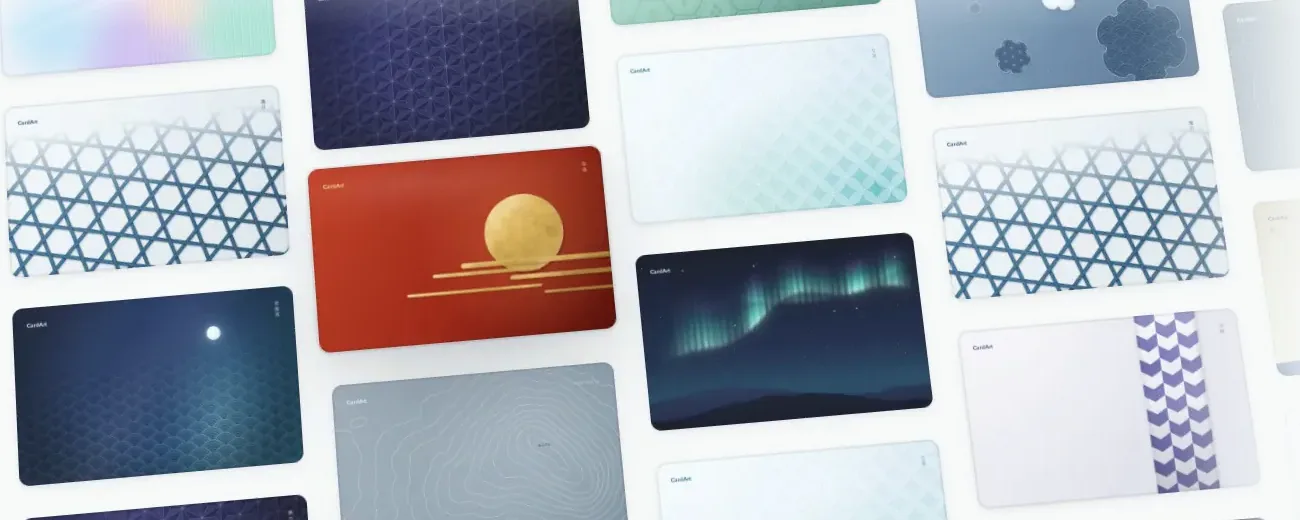
Découvrir CardArt
Tout ce que vous pouvez faire sur CardArt et où le trouver, sur une seule page.
3 minPas encore de carte ? Commencez avec une carte crypto Plasma
Une carte Visa alimentée en stablecoins en dollars, que vous pouvez ajouter à Apple Wallet, avec cashback en XPL. Ses atouts, son coût et comment l’obtenir.
3 minNotre choix



Télécharger, créer et envoyer
Télécharger des visuels de cartes
Trouvez une carte qui vous plaît sur CardArt et téléchargez le PNG complet de 1536×969.
1 minCréer votre propre visuel de carte
Taille, coins, réglages d’export et conseils pour les visuels générés par IA.
6 minEnvoyer et partager sur CardArt
Connectez-vous avec Google ou Apple, envoyez votre visuel, et il devient public une fois approuvé.
3 min
Appliquer avec AirCard
AirCard est un outil open source tiers qui applique le visuel téléchargé à une carte déjà présente dans Apple Wallet.
Quel outil dois-je utiliser ?
Recommandation
Les deux conviennent — nous conseillons l’app pour Mac
AirCard pour Mac ne nécessite aucune installation hors App Store (sideloading), c’est donc le plus simple pour démarrer. Vous préférez vous passer d’ordinateur ? AirCard-iOS fonctionne aussi (sous iOS 18–26, il faut un fichier d’appairage issu de SideStore ou d’un outil similaire).
Appliquer avec AirCard pour Mac
Connectez votre iPhone à un Mac, scannez vos cartes Wallet, déposez l’image sur une carte et appliquez-la.
8 miniOS 18+macOS 14+Appliquer avec AirCard pour Windows
Connectez votre iPhone à un PC Windows, scannez une carte Wallet, choisissez l’image et appliquez-la.
10 miniOS 18+Windows 10 / 11Appliquer avec AirCard-iOS sur iPhone
Changez le visuel de vos cartes directement sur l’iPhone, sans ordinateur. Sur iOS 18–26, vous importez le fichier d’appairage créé par SideStore ou un outil similaire ; à partir d’iOS 27, vous pouvez aussi appairer sur l’iPhone lui-même. Le sideloading (installation hors App Store) est nécessaire la première fois.
15 miniOS 18+iOS 26 : appairer AirCard-iOS avec AirCard Injector
Créez un fichier d’appairage sur un Mac avec AirCard Injector et importez-le dans AirCard-iOS sur votre iPhone. Configurez-le une fois, puis changez le visuel de vos cartes depuis le téléphone seul.
15 miniOS 26+macOS 14+Restaurer le visuel d’origine
Les cartes de débit et de crédit reviennent en un geste via le réglage Carte de transport express ; les autres cartes doivent être retirées de Wallet puis ajoutées de nouveau. Les cartes modifiées avec AirCard pour Windows peuvent aussi être restaurées en un clic si une sauvegarde a été faite.
3 min
Configuration minimale
AirCard pour Mac
Dernière version : v1.2.6- iPhone
- iOS 18+
- Mac
- macOS 14+
- iPhone
- iOS 18 ou version ultérieure
- Ordinateur
- Un Mac sous macOS 14 Sonoma ou version ultérieure, avec puce Apple ou Intel
- Il vous faut aussi
- Un câble USB de transfert de données
AirCard pour Windows
Dernière version : v1.2.4- iPhone
- iOS 18+
- Windows
- 10 / 11
- iPhone
- iOS 18 ou version ultérieure
- Ordinateur
- Un PC sous Windows 10 ou 11 en 64 bits
- Il vous faut aussi
- iTunes 64 bits depuis le site d’Apple et un câble USB de transfert de données (le Wi-Fi fonctionne aussi une fois la configuration faite)
AirCard-iOS (sur l’appareil)
Dernière version : v1.3.2- iPhone
- iOS 18+
- Ordinateur
- Inutile
- iPhone
- iOS 18 ou version ultérieure : importez un fichier d’appairage sur iOS 18–26 ; à partir d’iOS 27, vous pouvez aussi appairer directement sur l’iPhone
- Ordinateur
- Certains outils de sideloading ont besoin d’un ordinateur pour la première installation ; l’appairage se fait sur l’iPhone, et aucun ordinateur n’est nécessaire ensuite
- Il vous faut aussi
- Un outil de sideloading (SideStore, AltStore, LiveContainer…) et LocalDevVPN ; sur iOS 18–26, il faut aussi le fichier d’appairage créé par l’un de ces outils
iOS 17 et versions antérieures ne sont pas pris en charge, ni iOS 27.2 et versions ultérieures
Pour vérifier : sur iPhone, ouvrez Réglages › Général › Informations. Sur Mac, choisissez le menu Pomme › À propos de ce Mac. Sous Windows, appuyez sur Win + R, saisissez winver puis appuyez sur Entrée.
FAQ
Vous n’avez pas trouvé votre réponse ? Écrivez-nous à hello@cardart.cc ou envoyez-nous un message sur X(s’ouvre dans un nouvel onglet) ou Xiaohongshu(s’ouvre dans un nouvel onglet).
Tous ces outils exigent au moins iOS 18 — les versions antérieures ne sont pas prises en charge. Sur iOS 18 et versions ultérieures, les versions pour ordinateur (Mac, Windows) comme AirCard-iOS, qui fonctionne directement sur l’iPhone, conviennent : sur iOS 18–26, AirCard-iOS a besoin d’un fichier d’appairage de SideStore, LiveContainer ou d’un outil similaire, et à partir d’iOS 27 vous pouvez aussi appairer sur l’iPhone lui-même.
Oui. Avec un PC sous Windows 10 ou 11 (64 bits), utilisez AirCard pour Windows. Sans ordinateur, AirCard-iOS fonctionne directement sur le téléphone : appairez sur le téléphone à partir d’iOS 27, ou importez un fichier d’appairage de SideStore, LiveContainer ou d’un outil similaire sur iOS 18–26 (installer ces outils de sideloading la première fois peut nécessiter un ordinateur).
AirCard ne remplace que les images que Wallet affiche sur votre appareil. La carte elle-même n’est pas modifiée : les paiements et les transports fonctionnent comme d’habitude.
Fermez Wallet depuis le sélecteur d’apps et rouvrez-le ; si besoin, redémarrez l’iPhone. Si aucune carte n’est détectée, gardez le téléphone déverrouillé, reconnectez-le et scannez de nouveau.
Le numéro dans le coin inférieur gauche (•••• 1234) ne fait pas partie de l’image. Wallet l’ajoute à partir des informations de votre carte, dans une couleur définie par votre banque, et il ne change pas avec le nouveau visuel. En général, il est toujours là mais se fond dans l’image. Ouvrez la carte et zoomez sur le coin inférieur gauche. S’il est difficile à voir, choisissez un visuel plus contrasté à cet endroit : sombre derrière un numéro blanc, clair derrière un numéro noir. Les cartes de transport, Apple Cash et certaines autres cartes n’affichent aucun numéro.
Non. Chaque carte de CardArt est normalisée en PNG de 1536×969, utilisable directement avec AirCard.
Les mises à jour ou une actualisation du cache de Wallet peuvent le rétablir — appliquez-le simplement de nouveau. Avant de mettre à jour iOS, vérifiez qu’AirCard prend en charge la nouvelle version.
AirCard est un outil tiers open source qui modifie des fichiers locaux sur votre iPhone. Apple ne le prend pas en charge et les mises à jour d’iOS peuvent le casser. Sauvegardez d’abord votre iPhone.
Non. Les visuels appartiennent à leurs créateurs ; les œuvres de CardArt sont réservées à un usage personnel et non commercial, sauf indication contraire du créateur. Voir les Conditions d’utilisation.
Connectez-vous et utilisez Signaler sur la page de la carte, ou suivez la procédure de Droit d’auteur et retrait.