Découvrir CardArt
Tout ce que vous pouvez faire sur CardArt et où le trouver, sur une seule page.
- Environ 3 min
- 10 étapes
- Mis à jour le 15 octobre 2026
Étapes
Étape 1 : Trouver un visuel
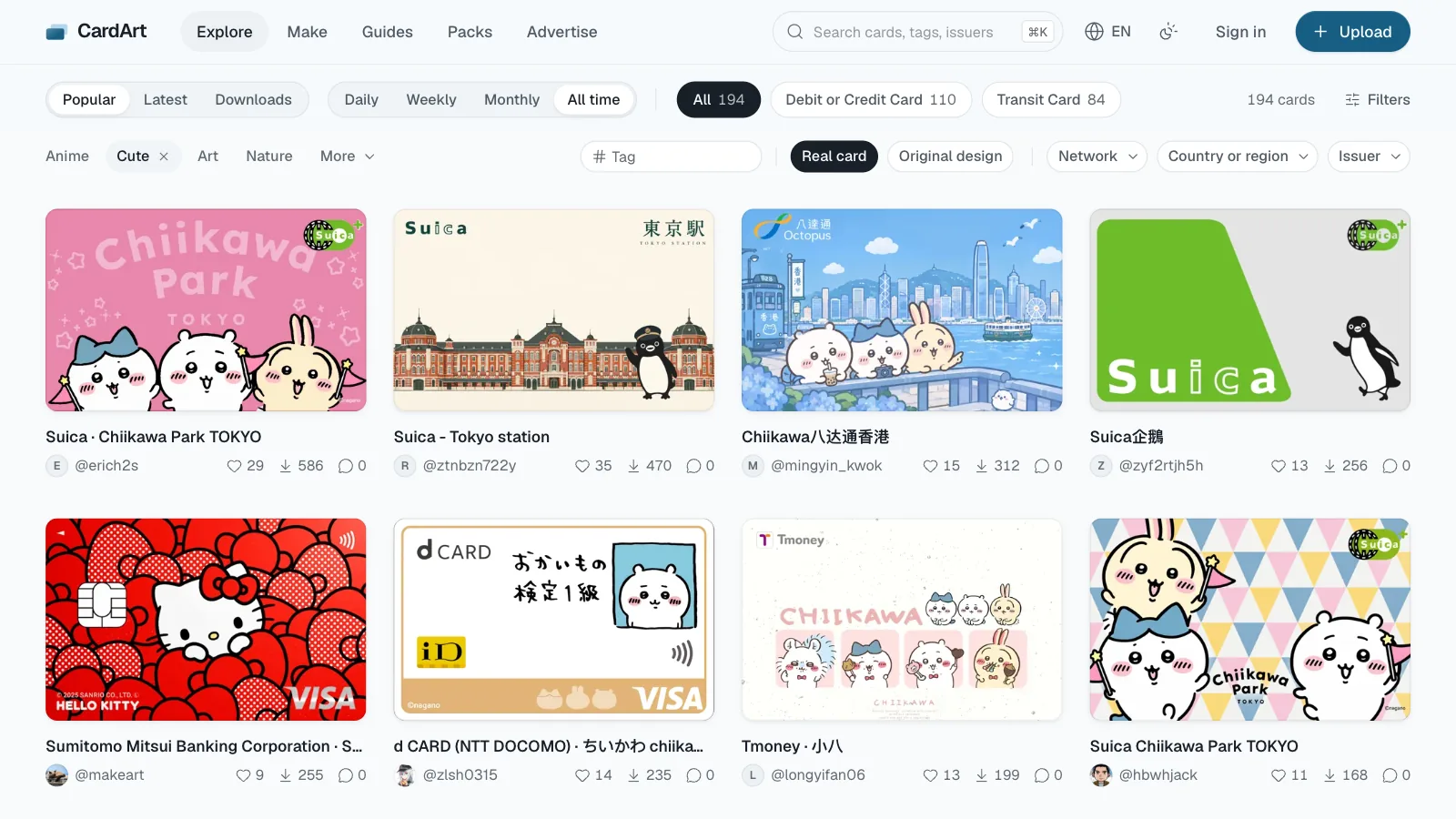
Dans Explorer, filtrez par thème, type de carte et pays ou région, ou n’affichez que les cartes réelles ou les créations originales ; la recherche en haut de page trouve des cartes, des étiquettes et des émetteurs.
Étape 2 : La page d’une carte
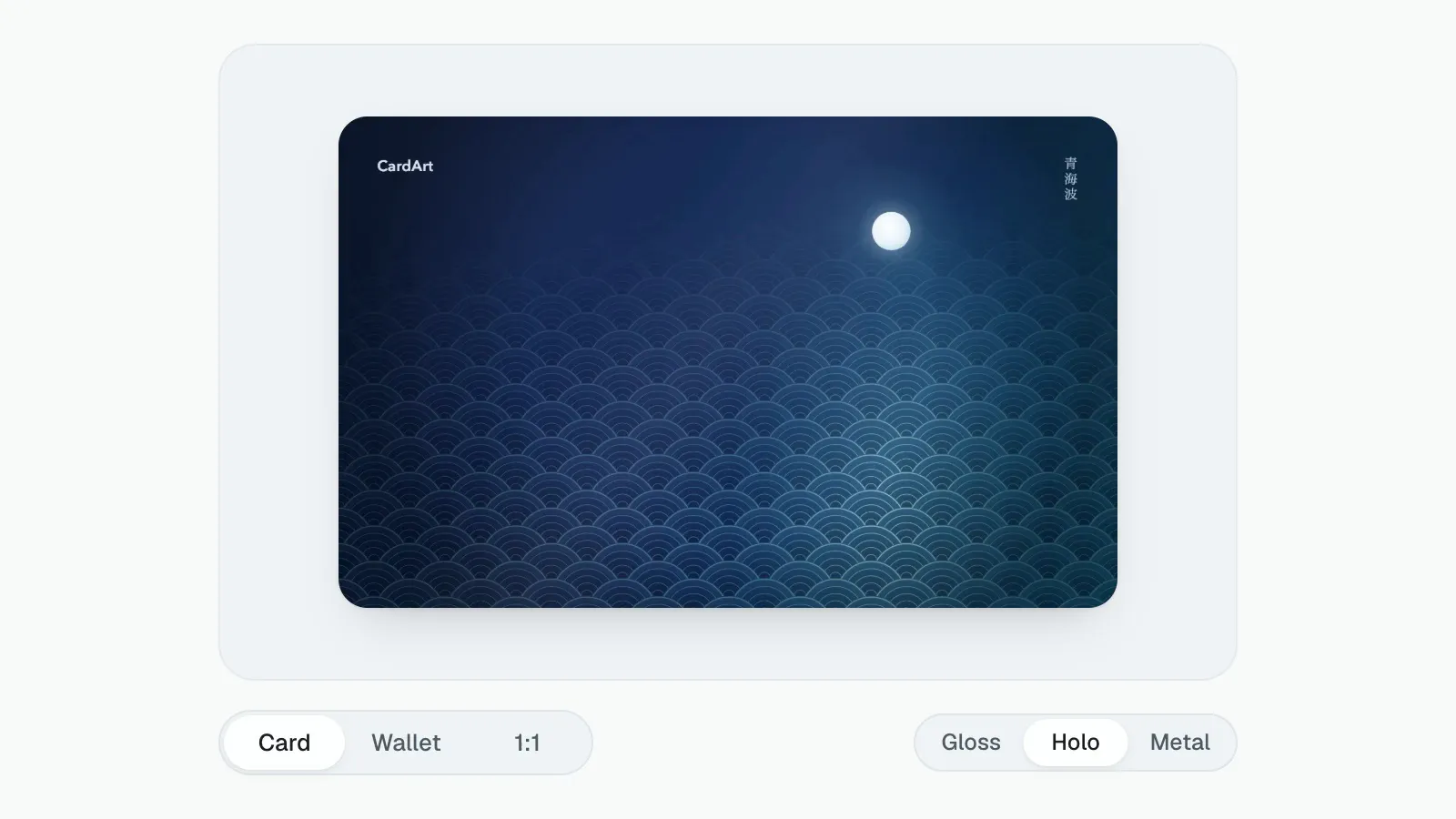
Ouvrez une carte et basculez entre Carte, Wallet et 1:1 pour voir son rendu dans Wallet et vérifier les détails ; certaines existent aussi sans logos. « Télécharger le PNG » enregistre l’original, sans compte.
Étape 3 : Balade
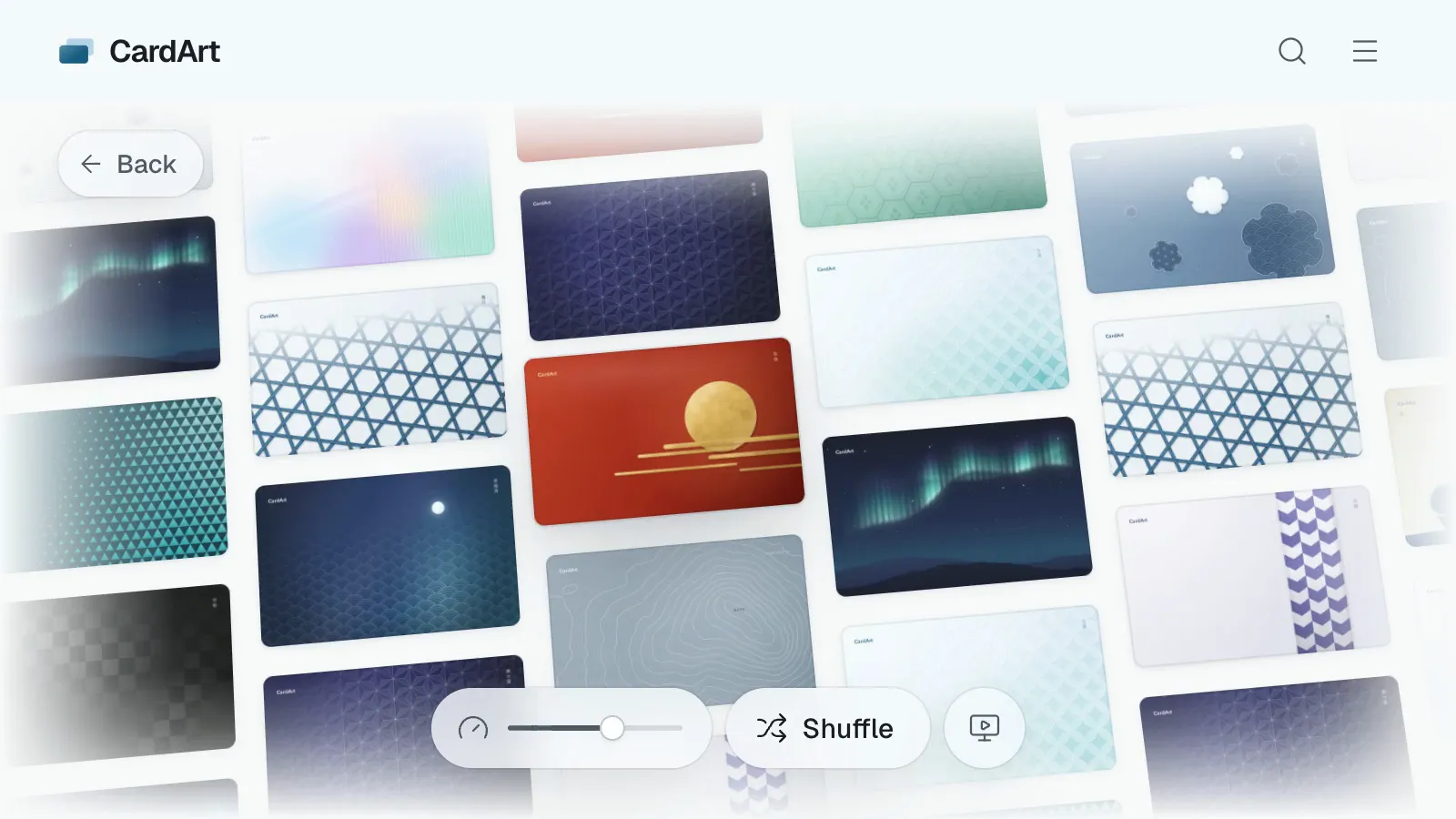
Balade étale une série aléatoire de cartes sur un mur : faites glisser pour regarder autour de vous, touchez « Mélanger » pour une nouvelle série, et ouvrez n’importe quelle carte pour la prévisualiser, l’aimer ou la télécharger.
Étape 4 : Albums
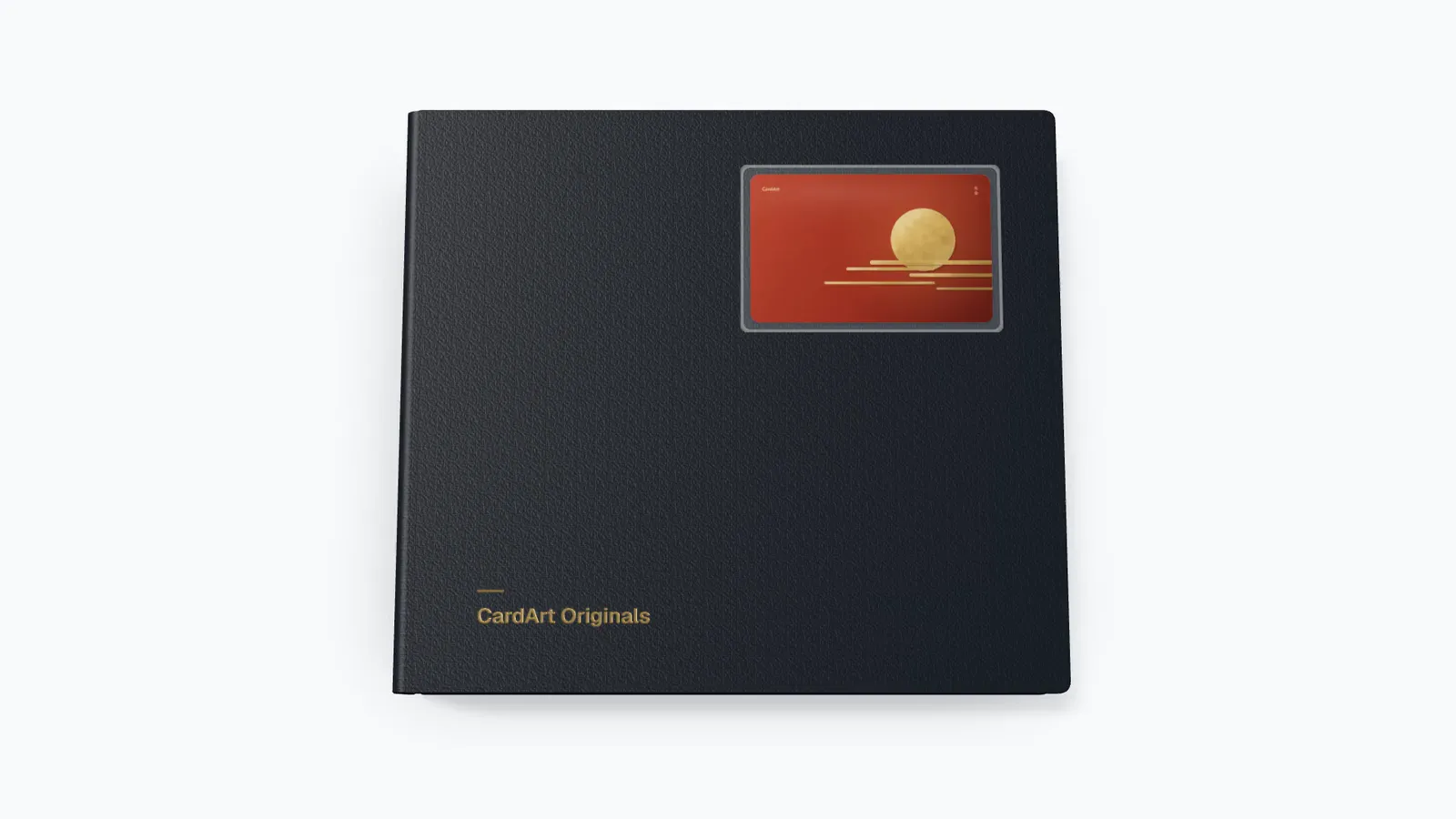
Une fois connecté, touchez « Ajouter à un album » sur la page d’une carte pour rassembler vos cartes et celles des autres, en privé si vous le souhaitez ; sur la page d’un album, « Feuilleter en 3D » tourne les pages comme dans un classeur à anneaux. Vous pouvez enregistrer les albums d’autres personnes, « Albums associés » sur la page d’une carte liste les albums qui la contiennent, et « Feuilleter les envois en 3D » sur un profil transforme les envois de quelqu’un en un seul classeur. Albums dans la navigation du haut liste les albums publics de tout le monde. Essayez l’album officiel CardArt Originals.
Étape 5 : J’aime et suivis
Les cartes que vous aimez sont enregistrées dans « Aimées » sur votre profil, visibles de vous seul. Suivez des créateurs depuis leur profil ou la page d’une carte : leurs nouvelles cartes apparaissent dans Abonnements sur Explorer. Dans les deux cas, il faut être connecté.
Étape 6 : Simulateur Apple Wallet
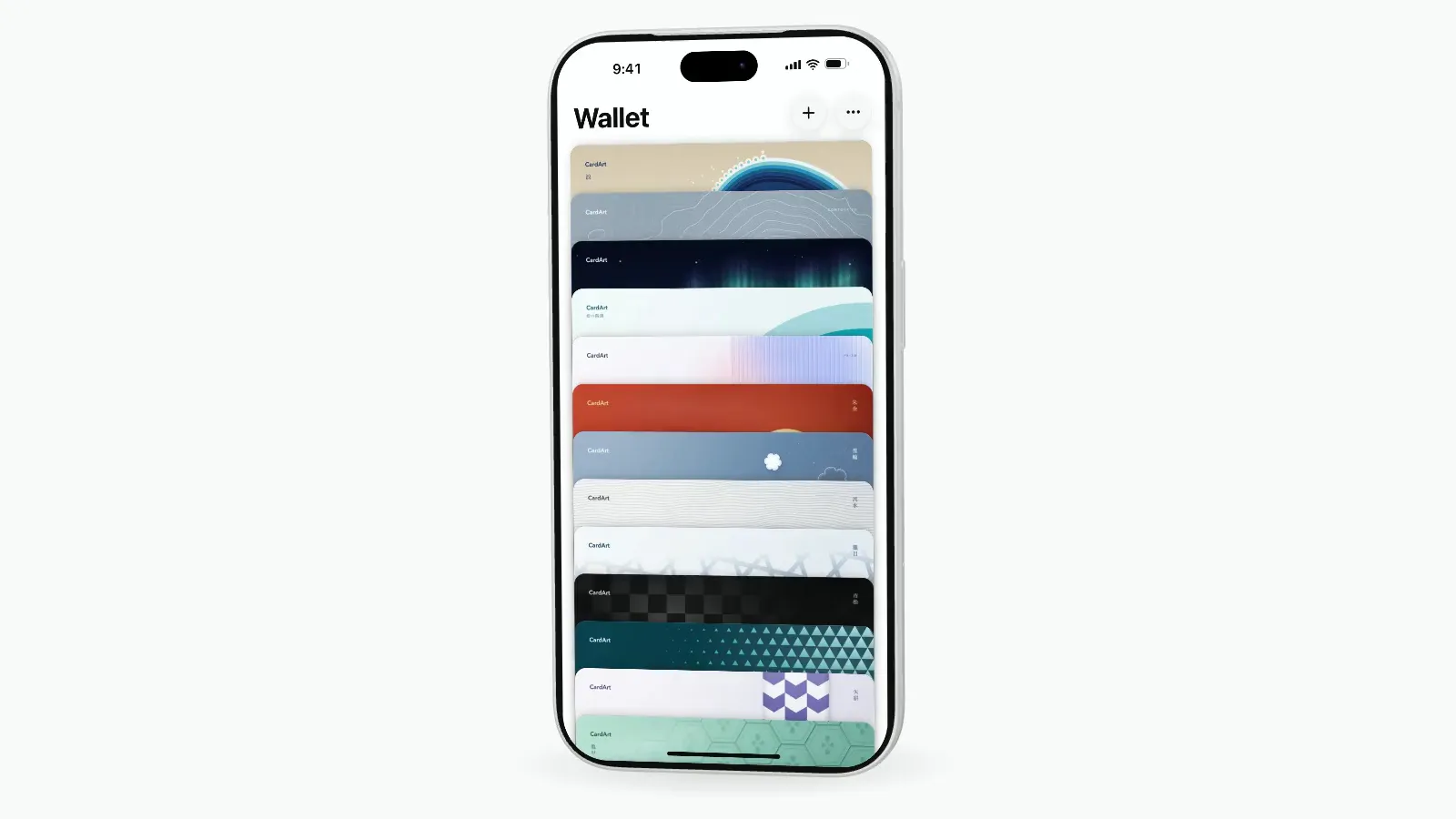
Une fois connecté, ouvrez « Simulateur Apple Wallet » sur votre propre profil (il se trouve aussi dans le menu du compte) et vos cartes publiques s’empilent dans le Wallet d’un iPhone en 3D. Faites glisser pour les réordonner (aperçu uniquement) et changez la couleur du téléphone.
Étape 7 : Paquets
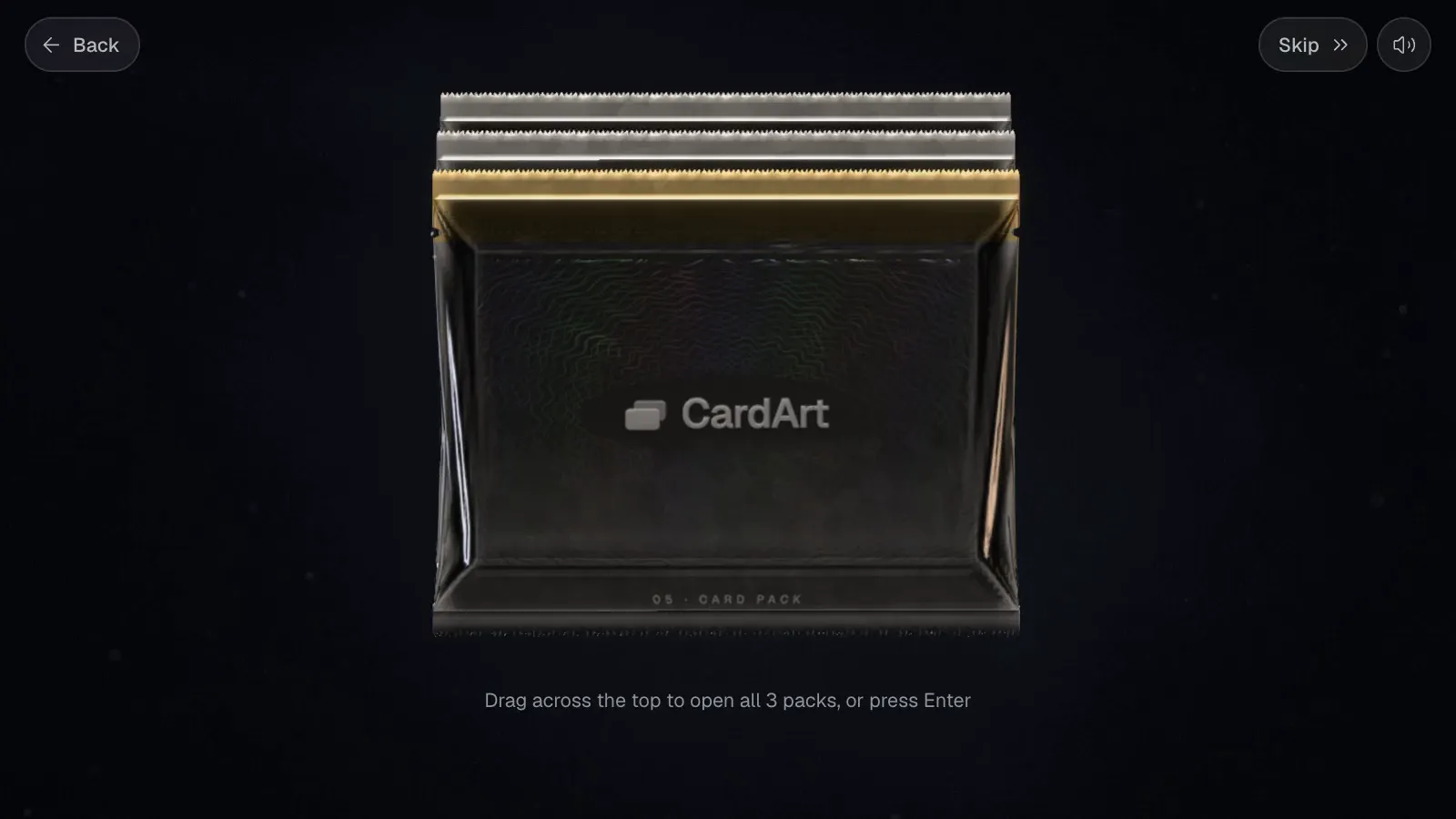
Dans Ouvrir un paquet, chaque paquet contient cinq cartes que vous révélez une à une, et celles que vous ouvrez rejoignent votre collection. Les paquets sont gratuits : une fois connecté, vous en recevez chaque jour, et les activités quotidiennes comme aimer, suivre, partager et jouer à Overhang en rapportent davantage. Vous pouvez essayer un paquet sans vous connecter.
Étape 8 : Overhang
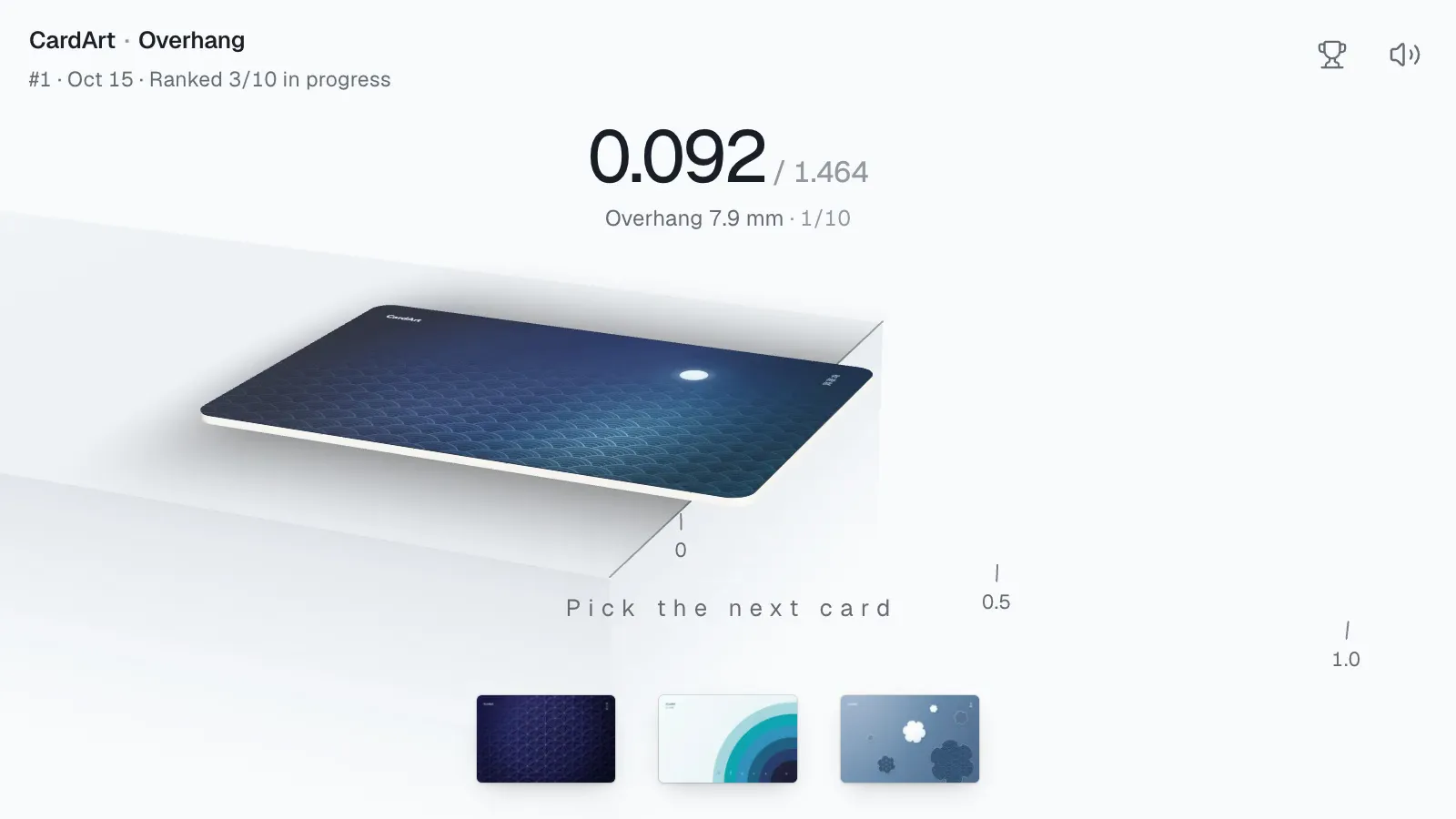
Overhang distribue chaque jour les dix mêmes cartes à tout le monde ; poussez-les une à une au-delà du bord de la table pour voir jusqu’où elles vont. Tout le monde peut jouer ; connectez-vous pour figurer au classement du jour, et les trois premiers gagnent des paquets.
Étape 9 : L’éditeur
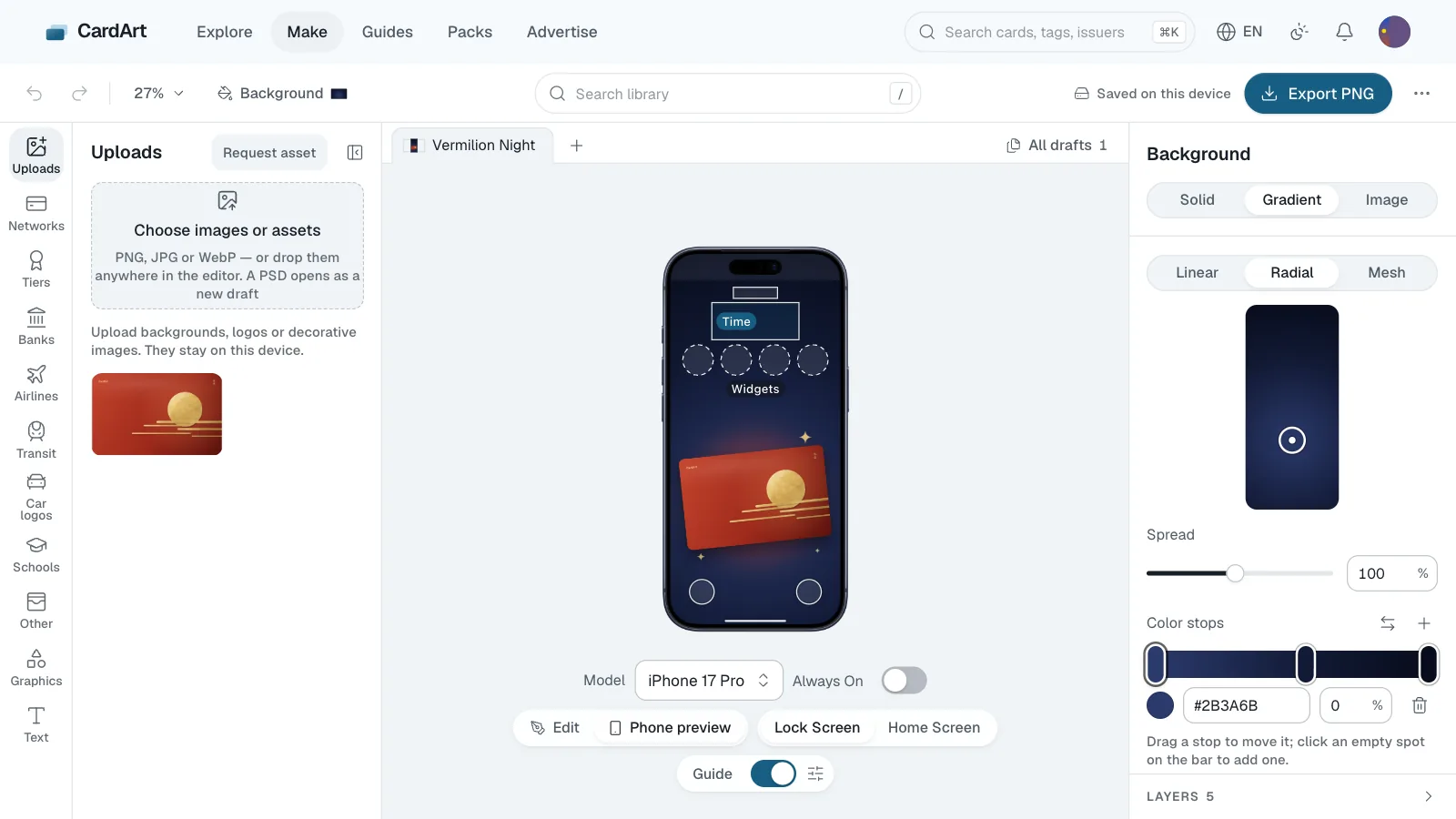
Dans l’éditeur, composez un visuel de carte avec des logos de banques, de transports et de réseaux de cartes ; les nouveaux brouillons peuvent aussi être des fonds d’écran d’iPhone ou des affiches au format de votre choix. Une fois connecté, vous pouvez ouvrir et télécharger des fichiers PSD, et la page prompt IA rédige un prompt pour une IA d’images, puis vous ajoutez les logos dans l’éditeur.
Étape 10 : Envois et « Moi uniquement »
Une fois connecté, envoyez vos propres visuels sur la page Envoyer ; ils deviennent publics après approbation. Choisissez « Moi uniquement » : la vérification est plus souple (photos de famille et selfies acceptés ; seuls les contenus sexuels, violents ou haineux sont bloqués) et vous seul voyez le visuel ; pour le rendre public plus tard, il devra respecter les critères de vérification des visuels publics.
Terminé