Conoce CardArt
Todo lo que puedes hacer en CardArt y dónde encontrarlo, en una sola página.
- Unos 3 min
- 10 pasos
- Actualizada el 15 de octubre de 2026
Pasos
Paso 1: Descubrir diseños
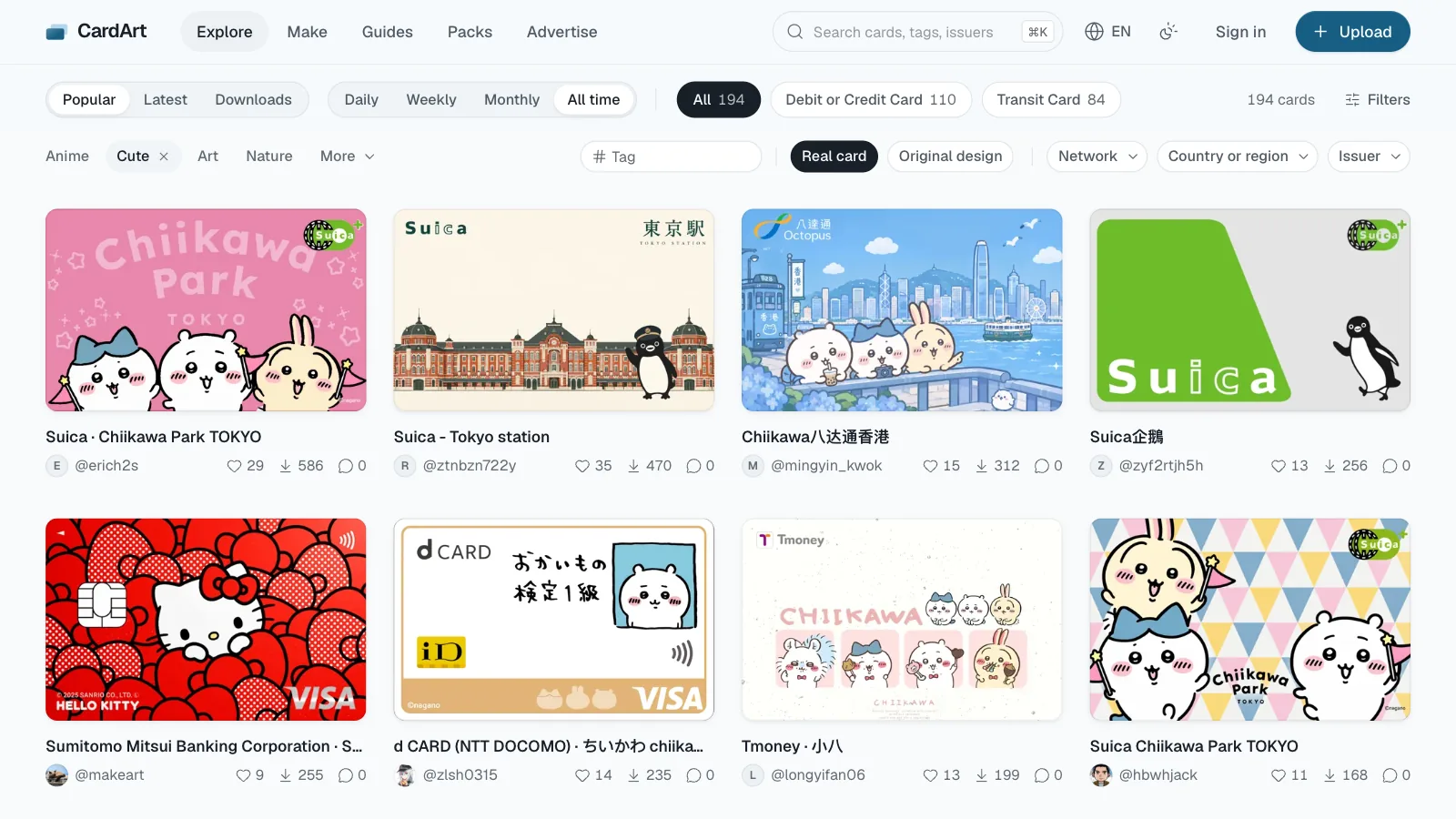
En Explorar, filtra por temática, tipo de tarjeta y país o región, o muestra solo tarjetas reales o diseños originales; con la búsqueda de arriba encuentras tarjetas, etiquetas y emisores.
Paso 2: La página de la tarjeta
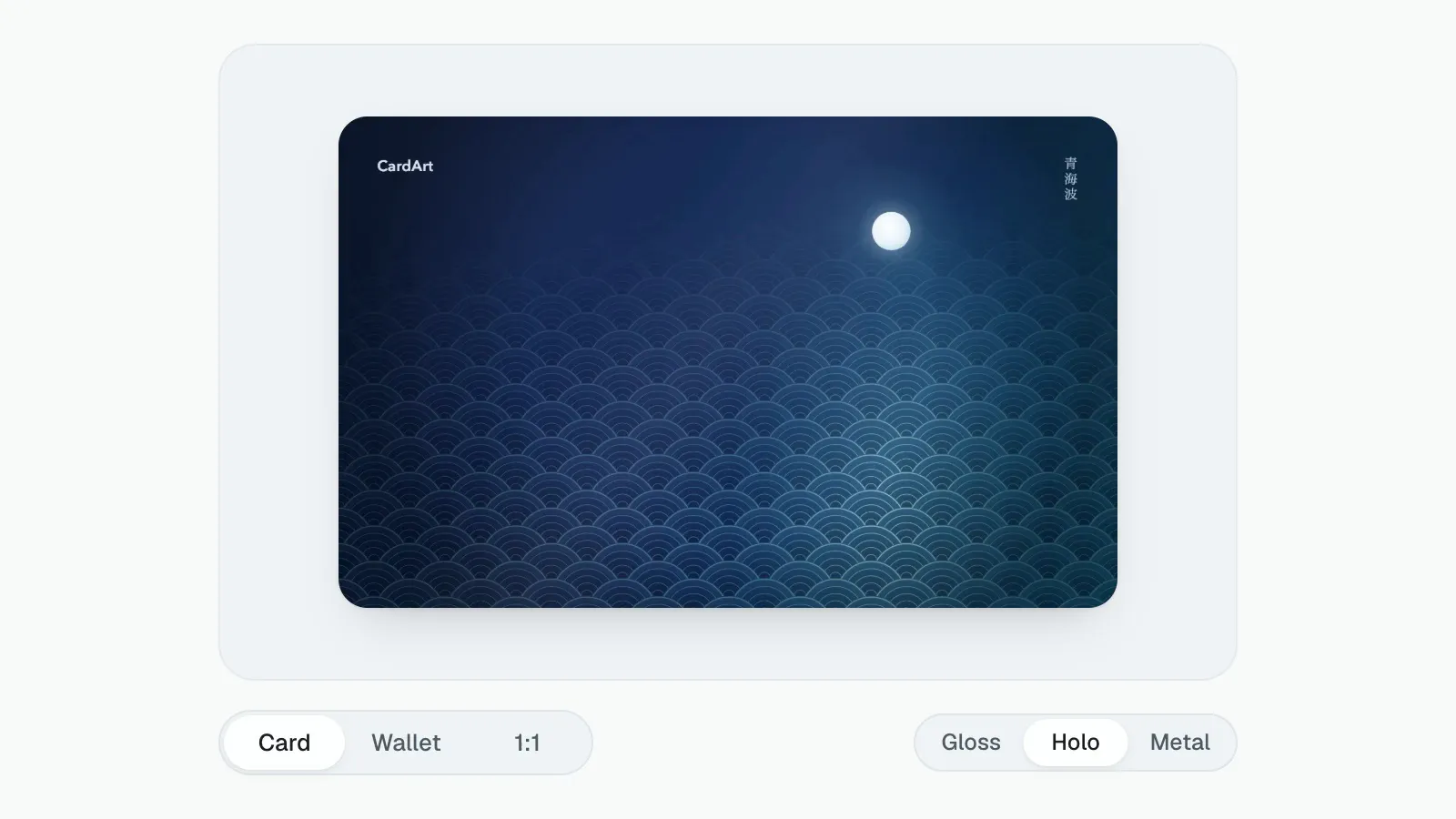
Abre una tarjeta y cambia entre Tarjeta, Wallet y 1:1 para ver cómo queda en Wallet y revisar los detalles; algunas también están sin logotipos. «Descargar PNG» guarda el original, sin necesidad de cuenta.
Paso 3: Paseo
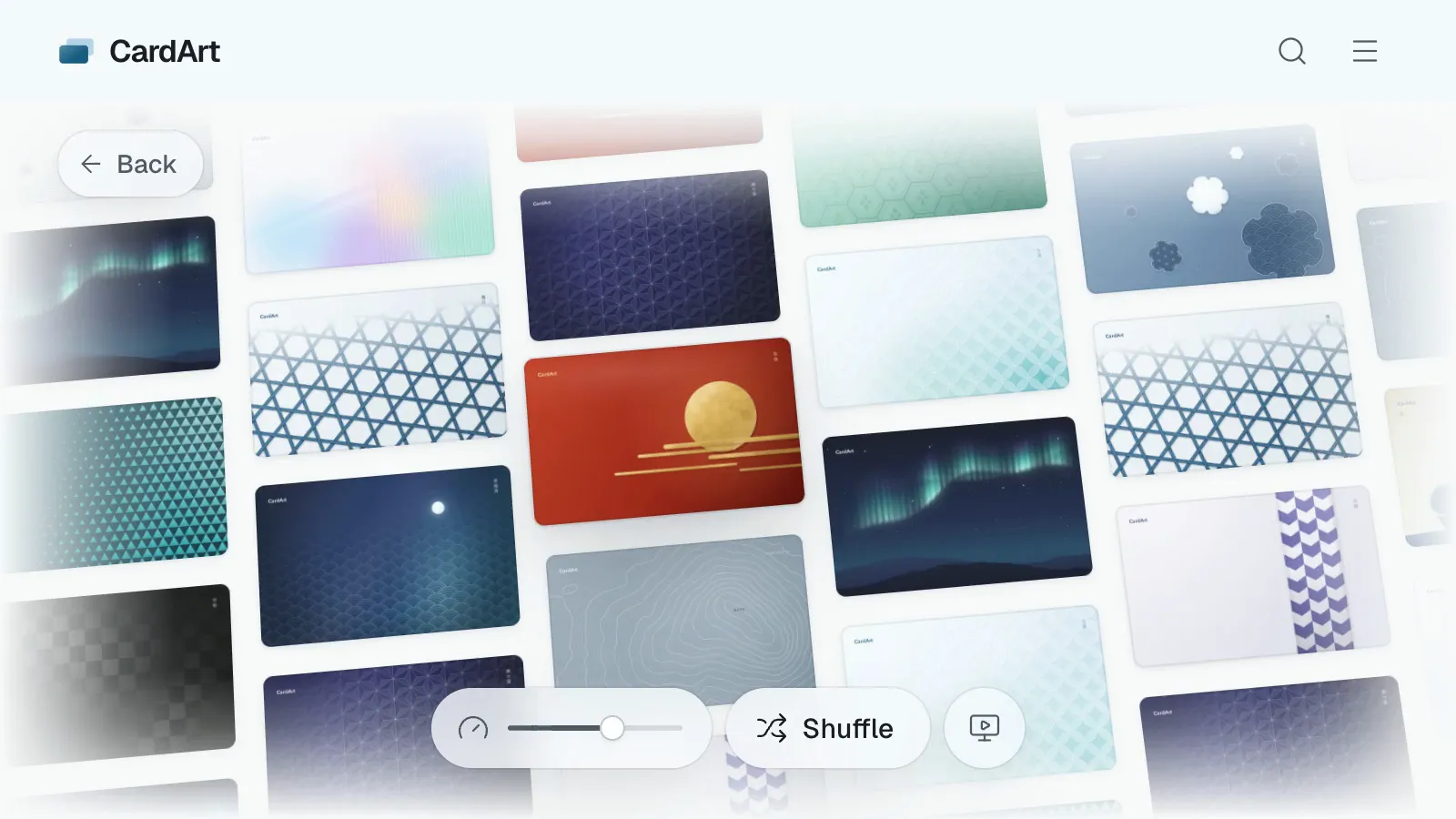
Paseo coloca una tanda aleatoria de tarjetas en un muro: arrastra para recorrerlo, toca «Barajar» para ver otra tanda y abre cualquier tarjeta para verla, darle Me gusta o descargarla.
Paso 4: Álbumes
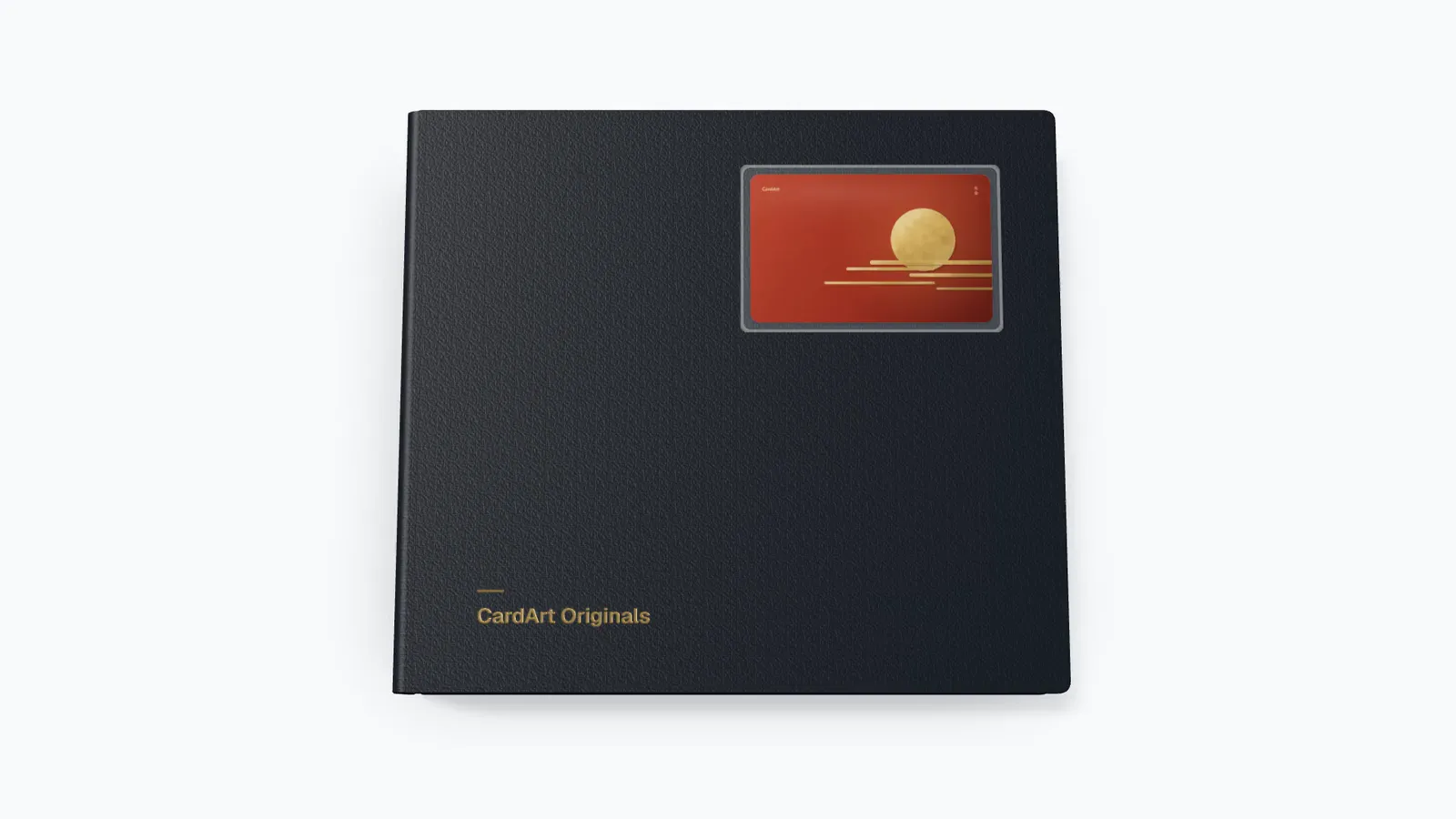
Con la sesión iniciada, toca «Al álbum» en la página de una tarjeta para reunir tarjetas tuyas y de otros, en privado si quieres; en la página del álbum, «Hojear en 3D» pasa las páginas como en una carpeta de anillas. Puedes guardar álbumes de otras personas, «Álbumes relacionados» en la página de una tarjeta muestra los álbumes que la incluyen y «Hojear subidas en 3D» en un perfil convierte las subidas de alguien en un álbum. En el menú superior, Álbumes reúne los álbumes públicos de todos. Pruébalo con el álbum oficial CardArt Originals.
Paso 5: Me gusta y seguir
Las tarjetas que te gustan se guardan en «Me gusta» de tu perfil y solo tú las ves. Sigue a creadores desde su perfil o la página de una tarjeta y sus nuevos diseños aparecerán en Siguiendo, dentro de Explorar. Para ambas cosas tienes que iniciar sesión.
Paso 6: Simulador de Wallet
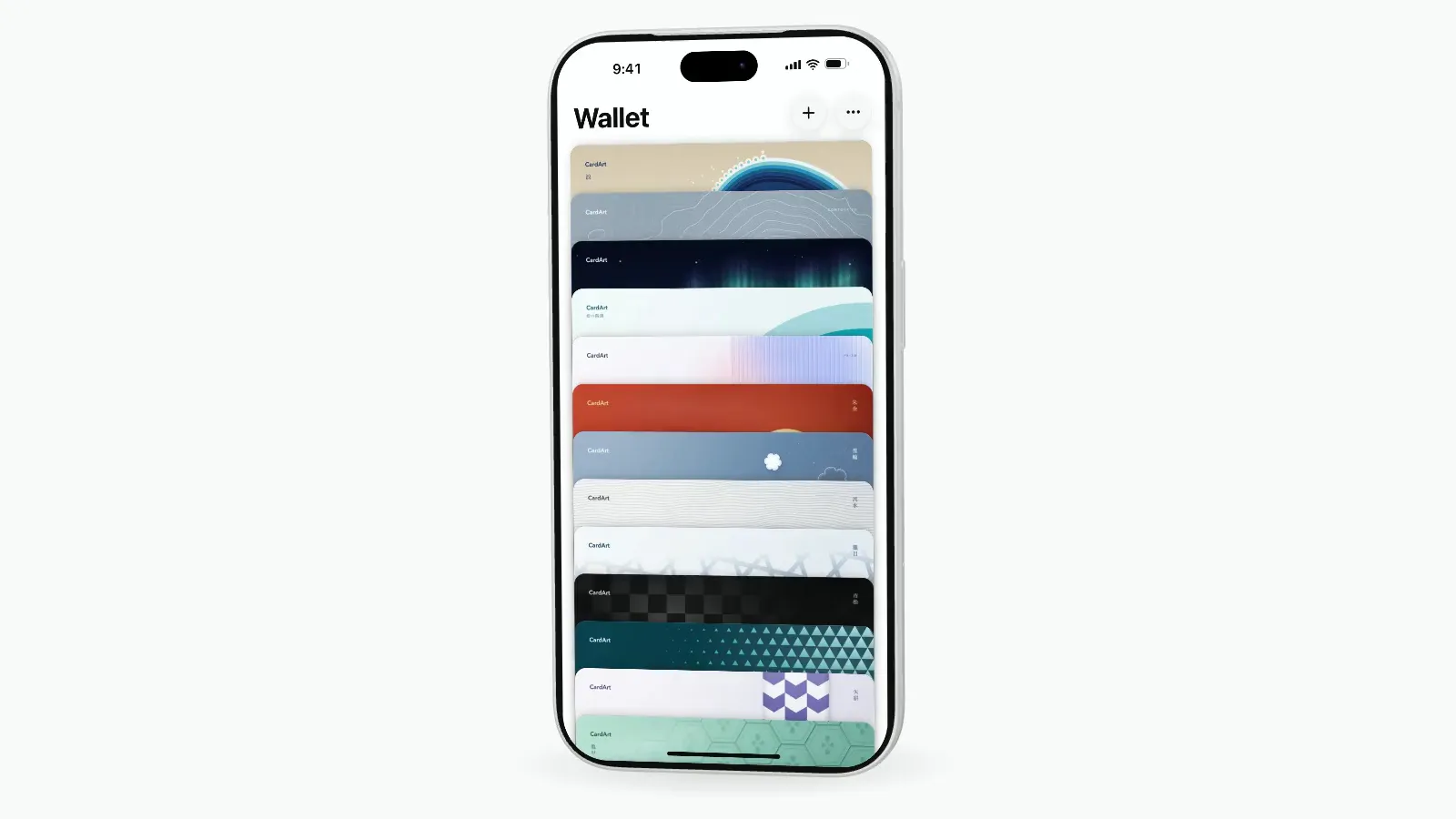
Con la sesión iniciada, abre «Simulador de Wallet» en tu perfil (también está en el menú de la cuenta) y tus tarjetas públicas se apilan en la Wallet de un iPhone en 3D. Arrástralas para reordenarlas (solo vista previa) y cambia el color del teléfono.
Paso 7: Sobres
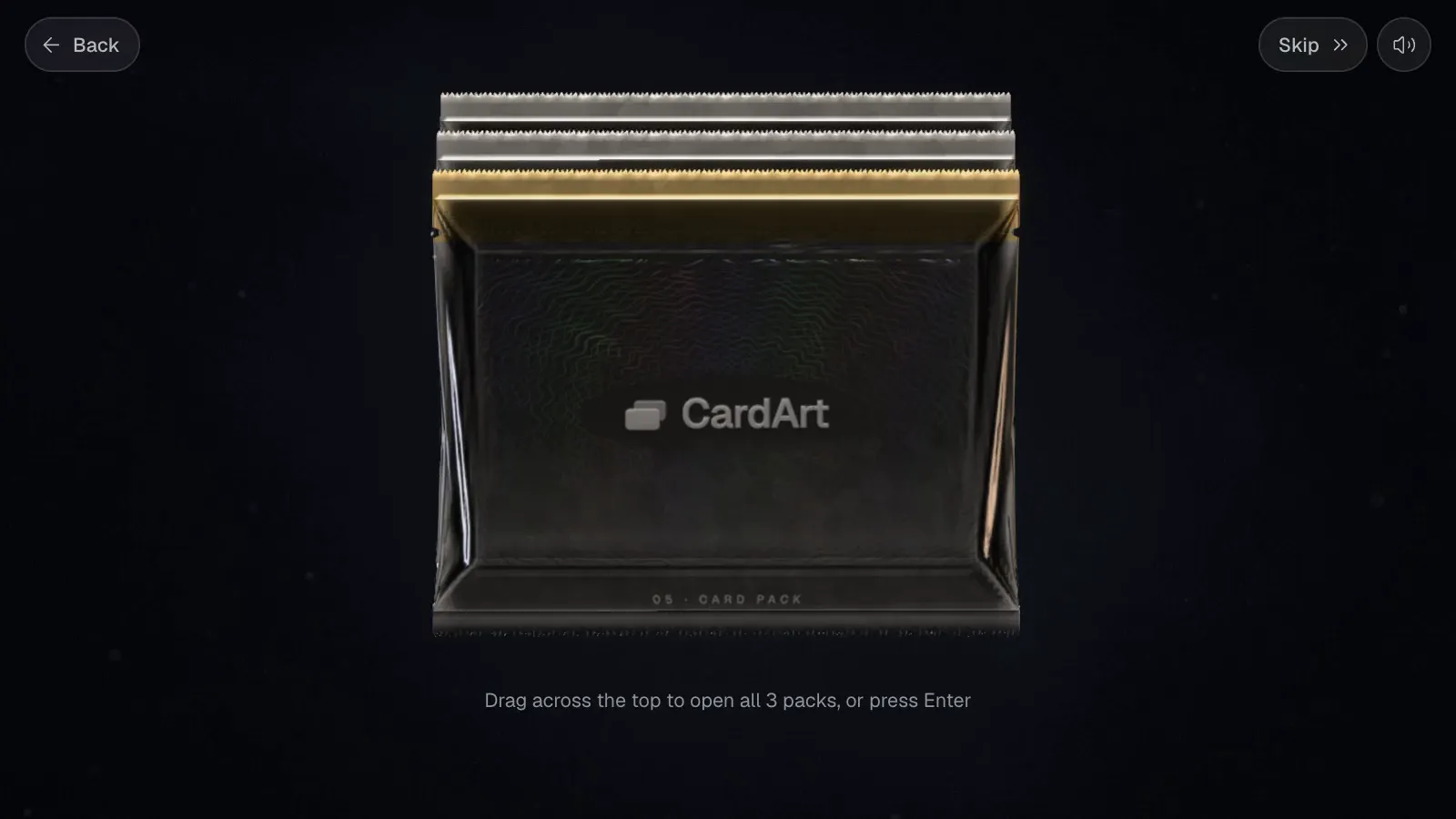
En Abrir un sobre, cada sobre trae cinco tarjetas que descubres una a una, y las que abres pasan a tu colección. Los sobres son gratis: con la sesión iniciada recibes algunos cada día, y las actividades diarias como dar Me gusta, seguir, compartir o jugar a Overhang dan más. Puedes probar un sobre sin iniciar sesión.
Paso 8: Overhang
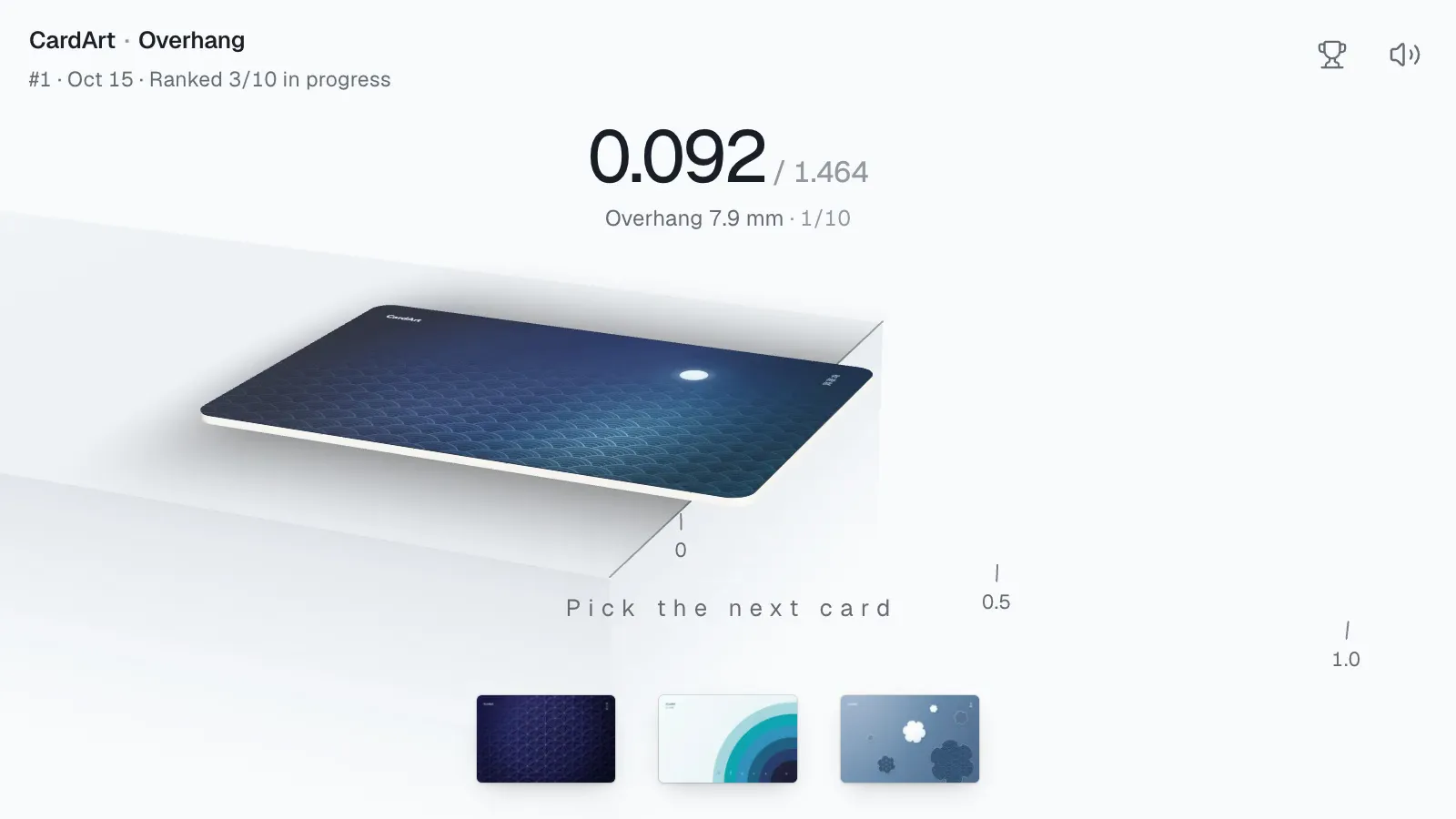
Overhang reparte a todos las mismas diez tarjetas cada día; empújalas una a una más allá del borde de la mesa y mira hasta dónde llegan. Puedes jugar sin cuenta; con la sesión iniciada entras en la clasificación de hoy, y los tres primeros del día ganan sobres.
Paso 9: El editor
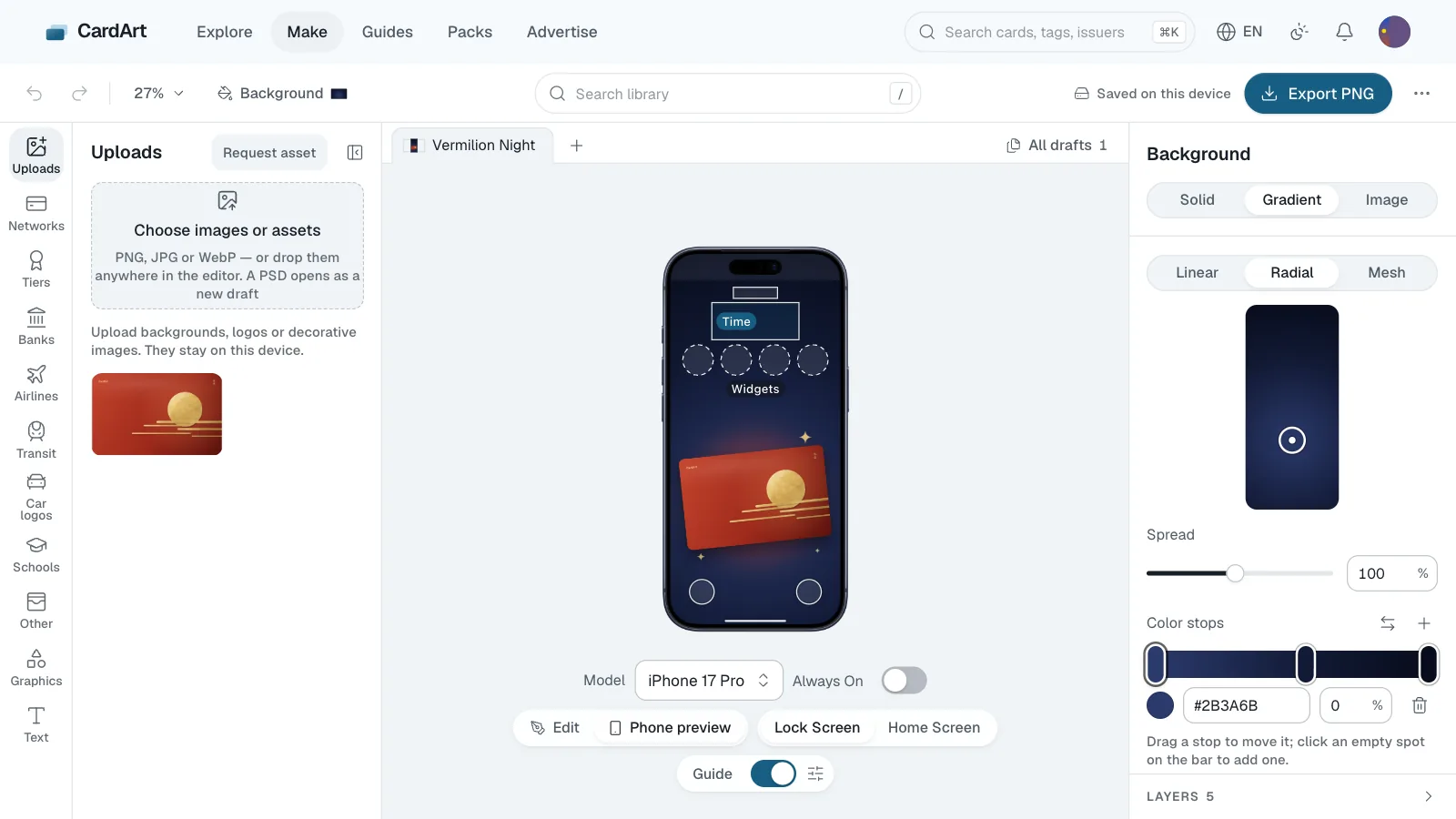
En el editor creas una tarjeta con logotipos de bancos, tarjetas de transporte y redes de pago; los borradores nuevos también pueden ser fondos de pantalla de iPhone o pósteres del tamaño que quieras. Con la sesión iniciada puedes abrir y descargar archivos PSD, y la página de prompt de IA te prepara un prompt para una IA de imágenes; luego añades los logotipos en el editor.
Paso 10: Subir y «Solo yo»
Con la sesión iniciada, sube tus diseños en Subir; se publican cuando se aprueban. Si eliges «Solo yo», la revisión es más flexible (se admiten fotos familiares y selfies; solo se frena contenido sexual, violento o de odio) y solo tú los verás; para publicarlos deben cumplir los criterios para tarjetas públicas.