CardArt kennenlernen
Alles, was du auf CardArt machen kannst, und wo du es findest – auf einer Seite.
- Etwa 3 Min.
- 10 Schritte
- Aktualisiert am 15. Oktober 2026
Schritte
Schritt 1: Kartendesigns entdecken
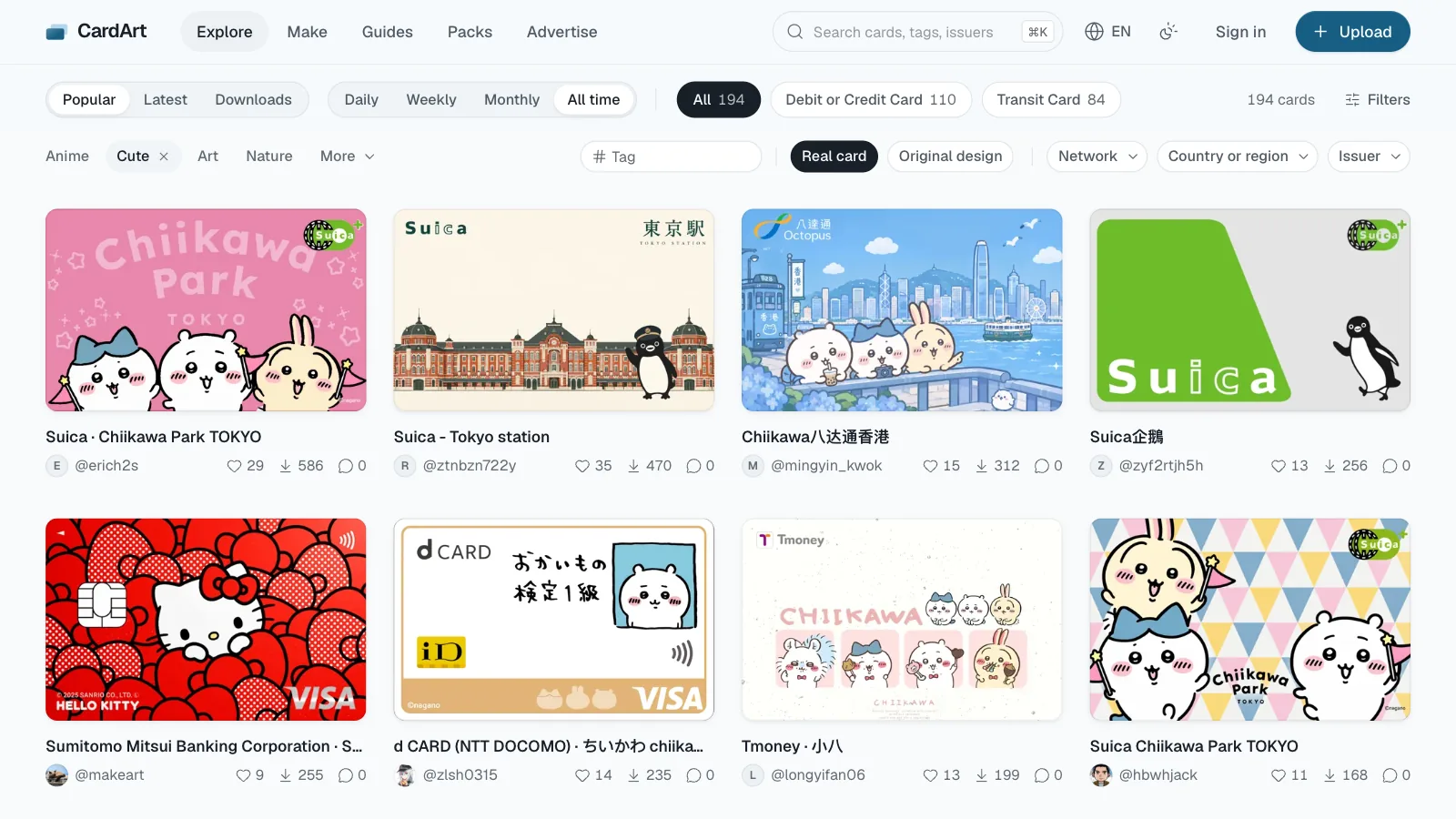
Unter Entdecken filterst du nach Thema, Kartentyp sowie Land oder Region und kannst nur echte Karten oder eigene Designs zeigen; mit der Suche oben findest du Karten, Tags und Herausgeber.
Schritt 2: Die Kartenseite
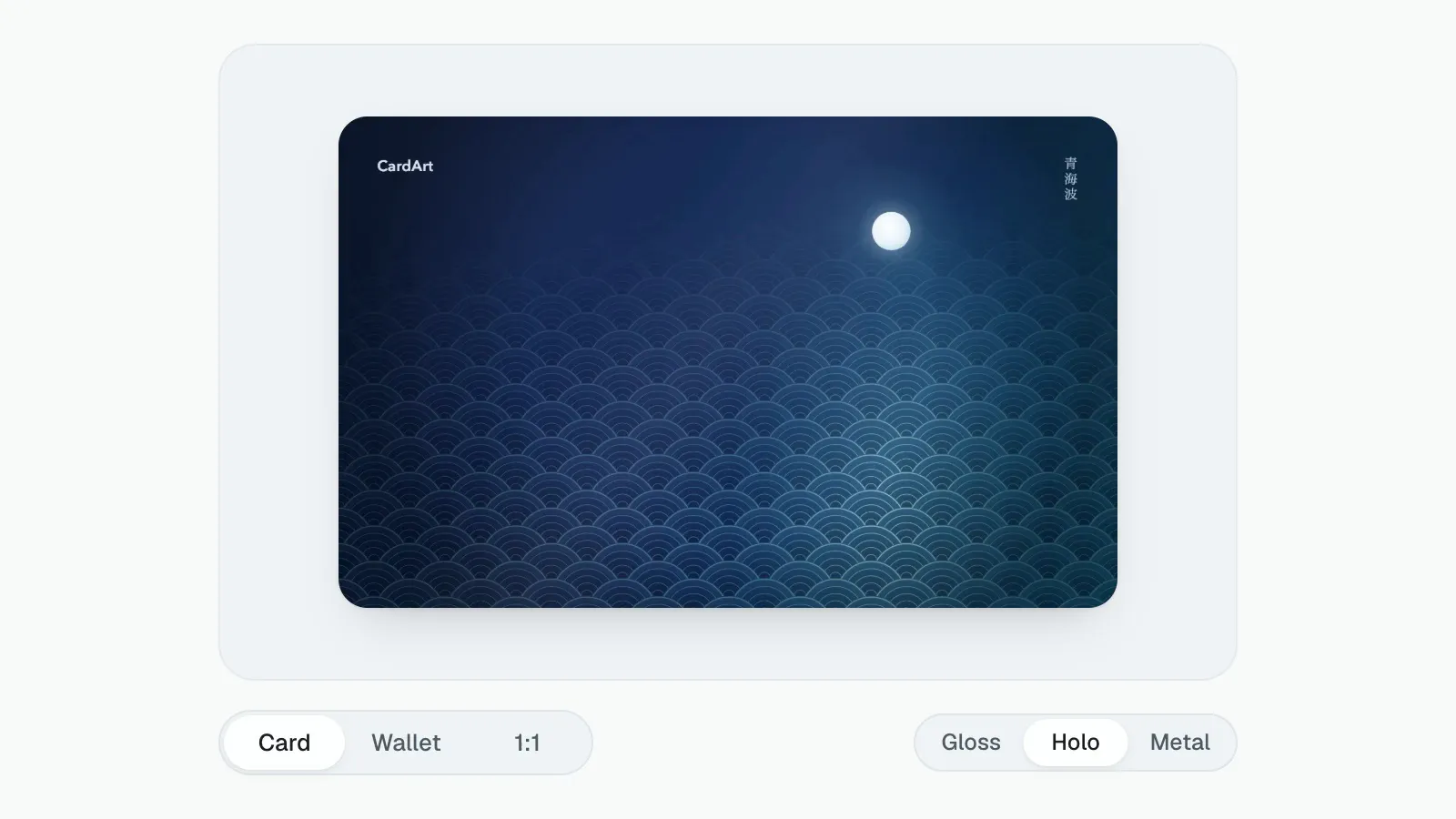
Öffne eine Karte und wechsle zwischen Karte, Wallet und 1:1, um sie in Wallet und im Detail zu sehen; manche Karten gibt es auch ohne Logos. „PNG herunterladen“ speichert das Original, ganz ohne Konto.
Schritt 3: Streifzug
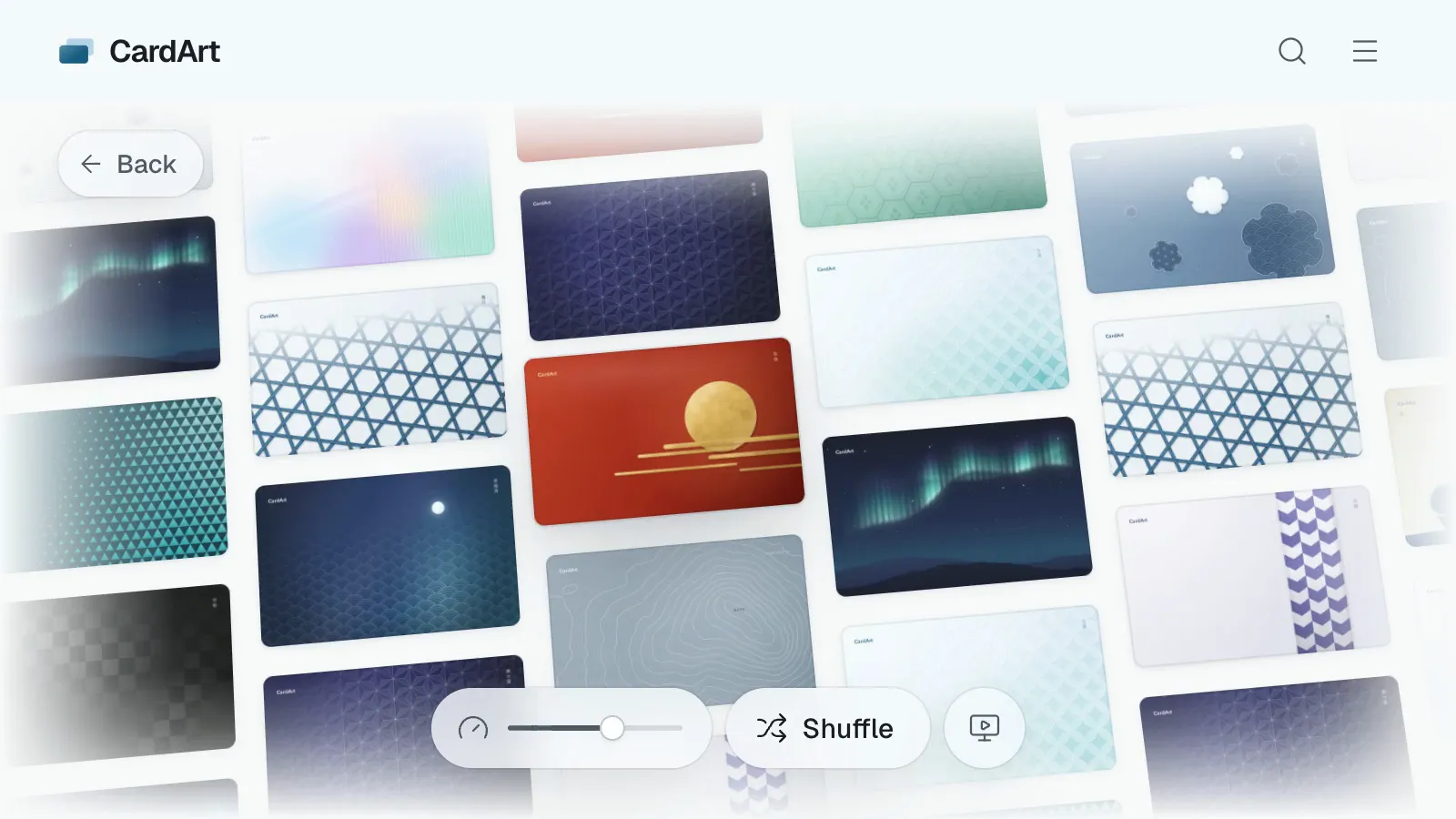
Im Streifzug liegt eine zufällige Auswahl an Karten auf einer Wand: Ziehe zum Umsehen, tippe auf „Mischen“ für neue Karten und öffne eine Karte zum Ansehen, Liken oder Herunterladen.
Schritt 4: Alben
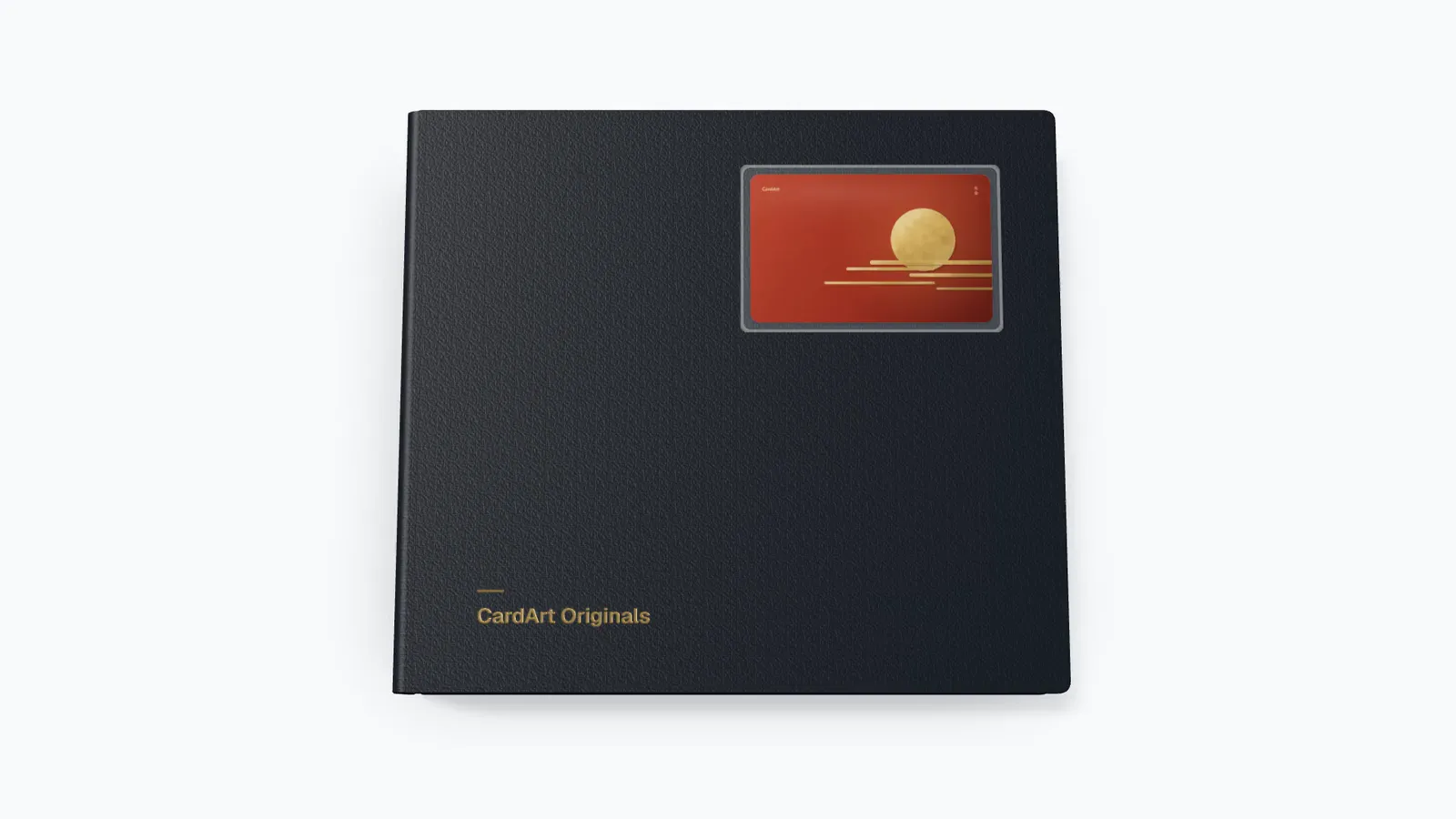
Angemeldet tippst du auf einer Kartenseite auf „Ins Album“ und sammelst eigene und fremde Karten in Alben, auf Wunsch privat; auf der Albumseite blätterst du mit „In 3D durchblättern“ wie in einem Ringordner. Alben anderer kannst du dir merken, „Verwandte Alben“ auf einer Kartenseite zeigt, in welchen Alben sie steckt, und „Uploads in 3D durchblättern“ im Profil macht die Uploads einer Person zu einem Album. Unter Alben in der oberen Navigation findest du die öffentlichen Alben aller Nutzer. Probier es mit dem offiziellen Album CardArt Originals.
Schritt 5: Likes und Folgen
Gelikte Karten landen unter „Gelikt“ in deinem Profil und sind nur für dich sichtbar. Folge Kreativen über ihr Profil oder eine Kartenseite, dann erscheinen ihre neuen Designs unter Entdecken in Gefolgt. Für beides musst du angemeldet sein.
Schritt 6: Wallet-Simulator
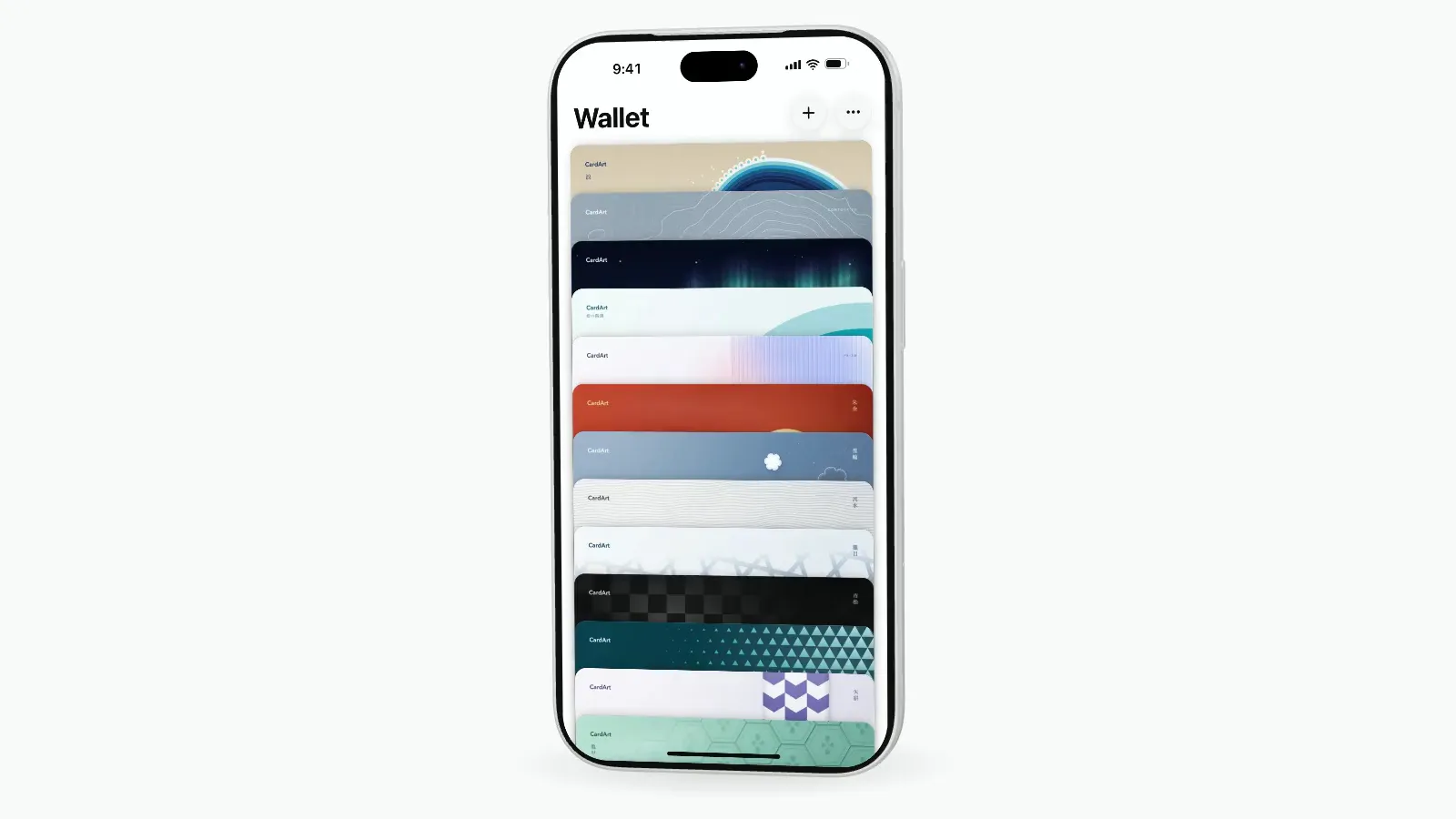
Angemeldet öffnest du in deinem Profil den „Wallet-Simulator“ (auch im Kontomenü), und deine öffentlichen Karten liegen in der Wallet eines 3D-iPhones. Ziehe sie zum Umsortieren (nur Vorschau) und ändere die Farbe des iPhones.
Schritt 7: Kartenpakete
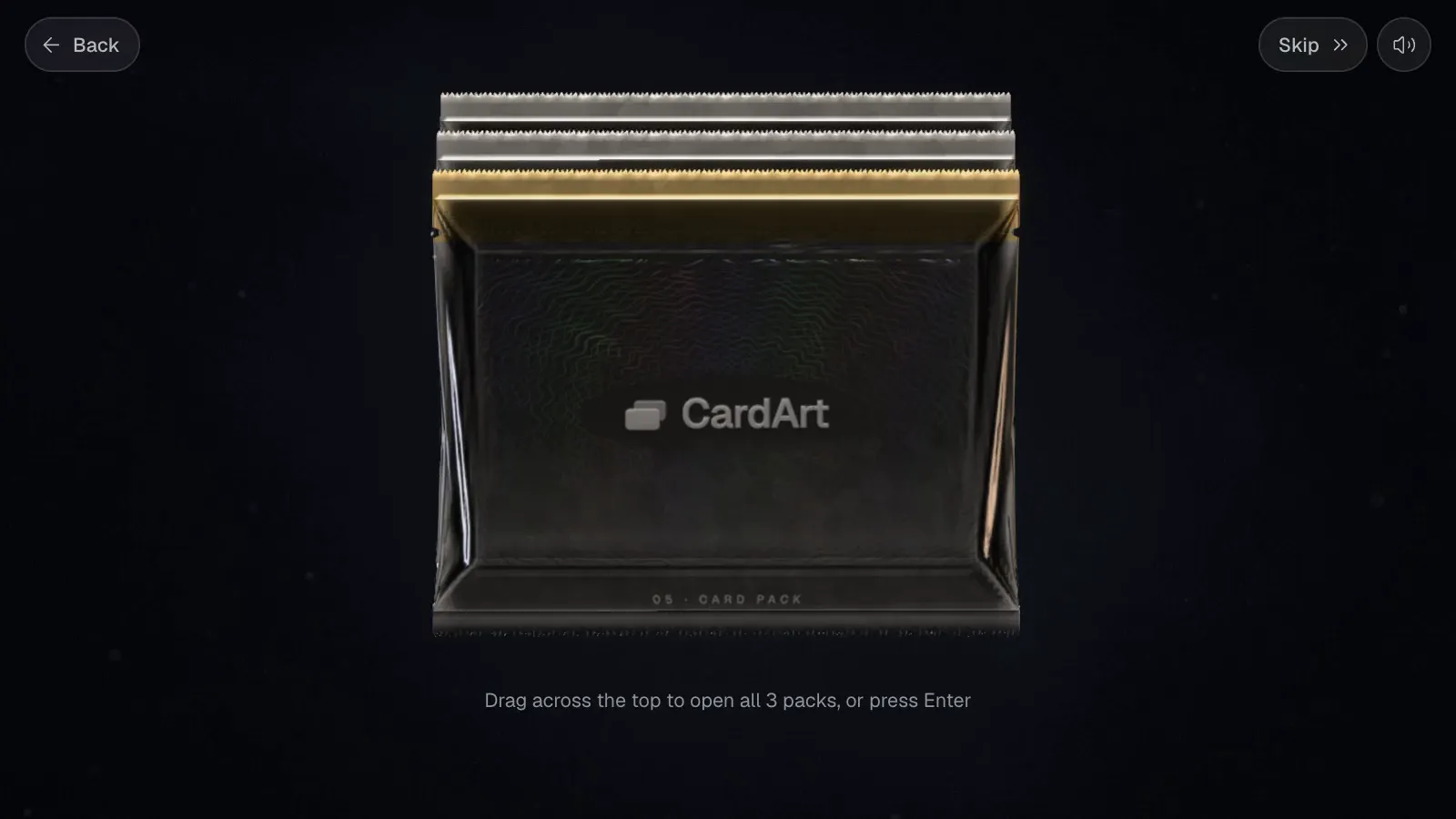
Unter Ein Pack öffnen deckst du fünf Karten pro Pack einzeln auf; geöffnete Karten kommen in deine Sammlung. Packs sind kostenlos: Angemeldet bekommst du täglich welche, und tägliche Aktivitäten wie Liken, Folgen, Teilen oder Overhang bringen mehr. Ein Pack kannst du auch ohne Anmeldung ausprobieren.
Schritt 8: Overhang
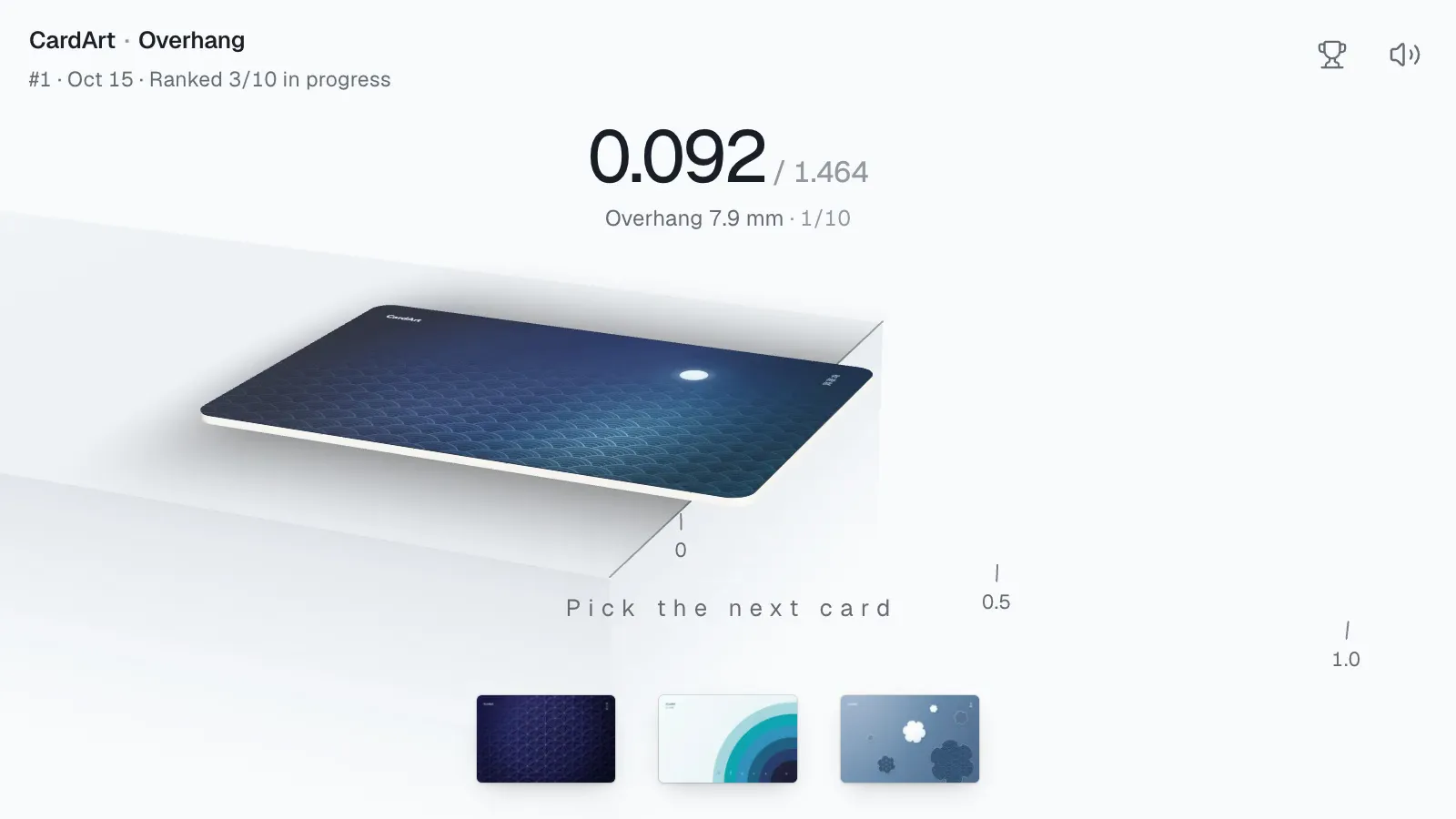
Overhang gibt allen jeden Tag dieselben zehn Karten; schiebe sie einzeln über die Tischkante und schau, wie weit sie hinausragen. Spielen geht ohne Konto; angemeldet kommst du auf die heutige Rangliste, und die Top 3 des Tages bekommen Packs.
Schritt 9: Karteneditor
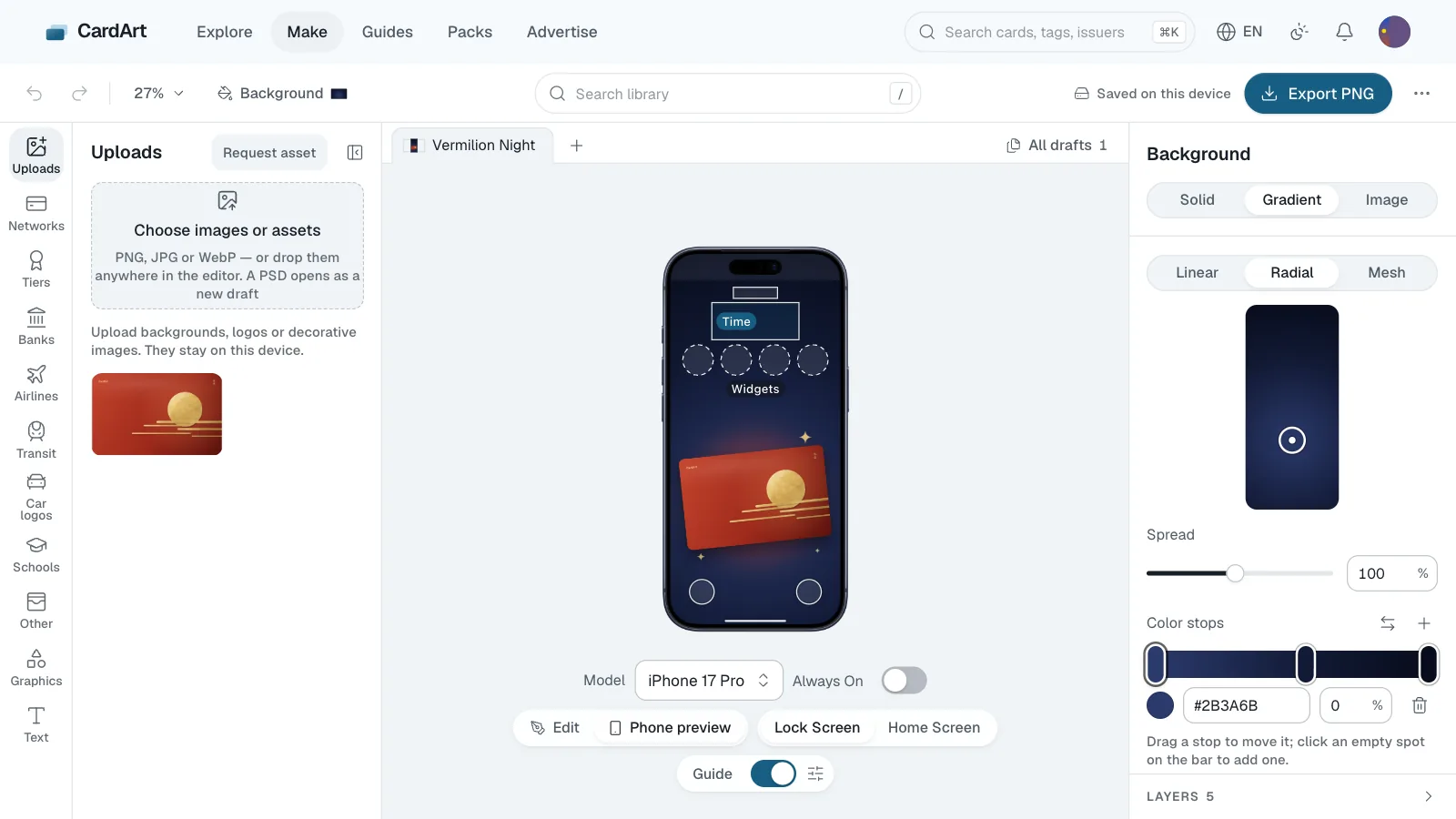
Im Karteneditor gestaltest du eine Karte mit Logos von Banken, ÖPNV-Karten und Kartennetzwerken; neue Entwürfe können auch iPhone-Hintergründe oder Poster in eigener Größe sein. Angemeldet kannst du PSD-Dateien öffnen und herunterladen, und KI-Prompt schreibt dir einen Prompt für eine Bild-KI – die Logos ergänzt du danach im Karteneditor.
Schritt 10: Hochladen und „Nur ich“
Angemeldet lädst du unter Hochladen eigene Kartendesigns hoch; nach der Freigabe sind sie öffentlich. Mit „Nur ich“ ist die Prüfung lockerer (Familienfotos und Selfies sind in Ordnung, gestoppt werden nur sexuelle, gewalttätige oder hasserfüllte Inhalte), danach siehst nur du die Karte; zum Veröffentlichen muss sie die Kriterien für öffentliche Karten erfüllen.
Fertig