跳到主要內容

認識 CardArt

CardArt 上能做的事和各自的入口,一頁看完。

  • 約 3 分鐘
  • 10 個步驟
  • 更新於 2026年10月15日

操作步驟

  1. 第 1 步:探索卡面

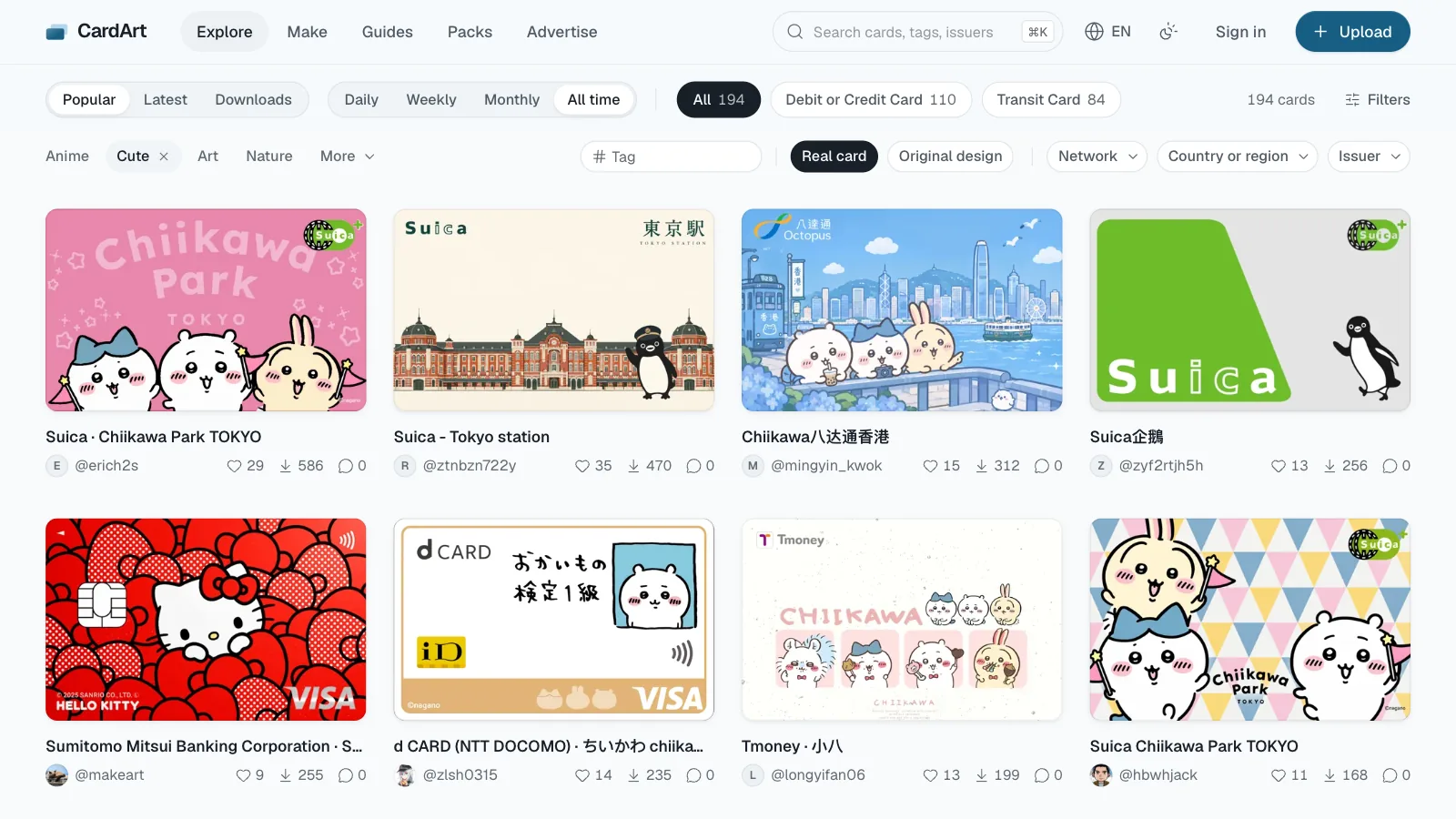
    在「探索」頁按主題、卡種、國家或地區篩選,也可以只看官方卡面或原創設計;頁面頂部的搜尋框能搜卡面、標籤和發卡機構。

    探索頁選取一個主題後的卡面清單
  2. 第 2 步:卡面頁

    點開一張卡面,可以在「展示」「錢包」「原尺寸」之間切換,看它放進錢包的樣子和原圖細節;部分卡面還有「無標誌」版本。點「下載 PNG」儲存原圖,不需要登入。
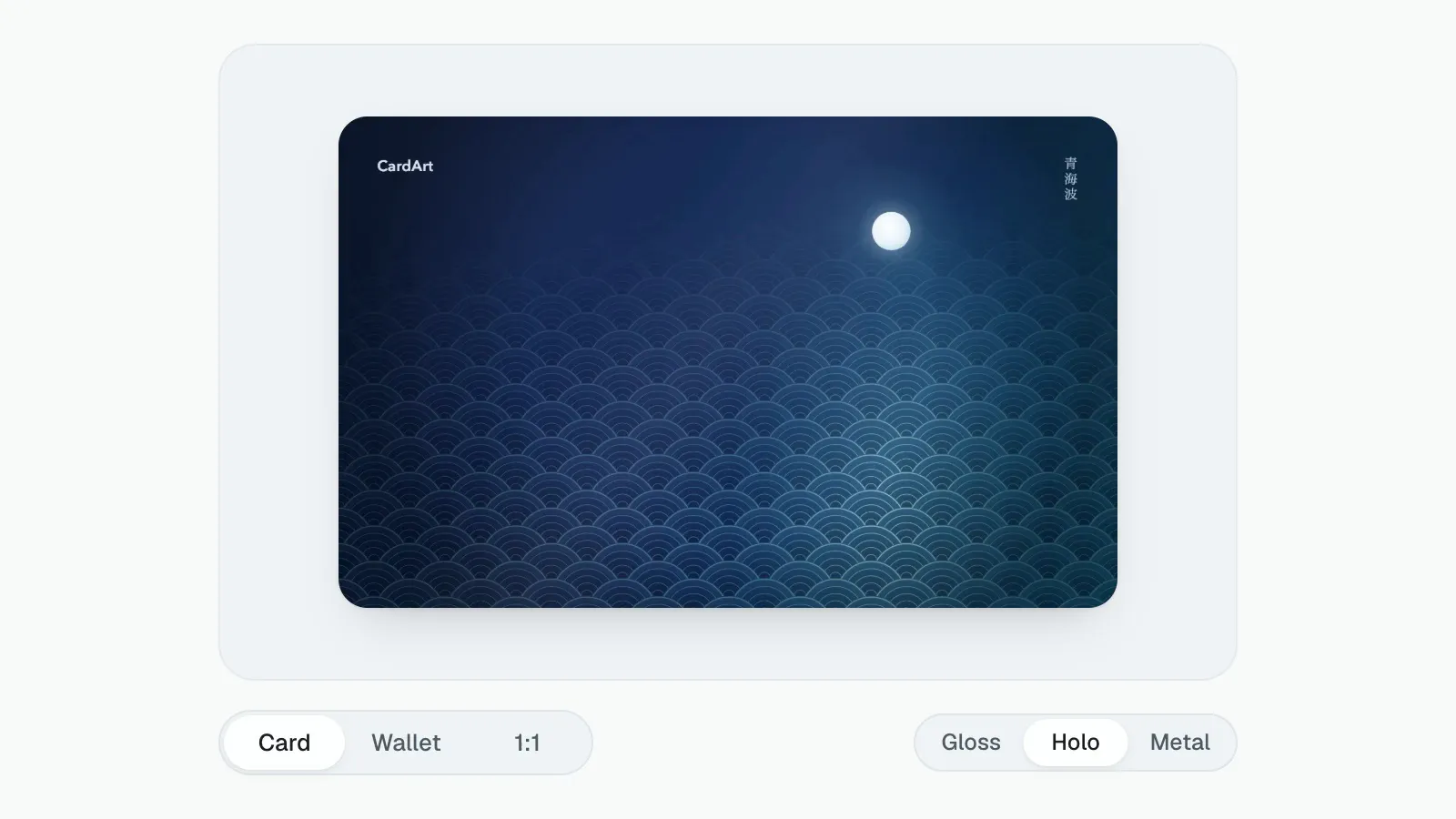
    卡面頁在展示、錢包、原尺寸之間切換
  3. 第 3 步:漫遊

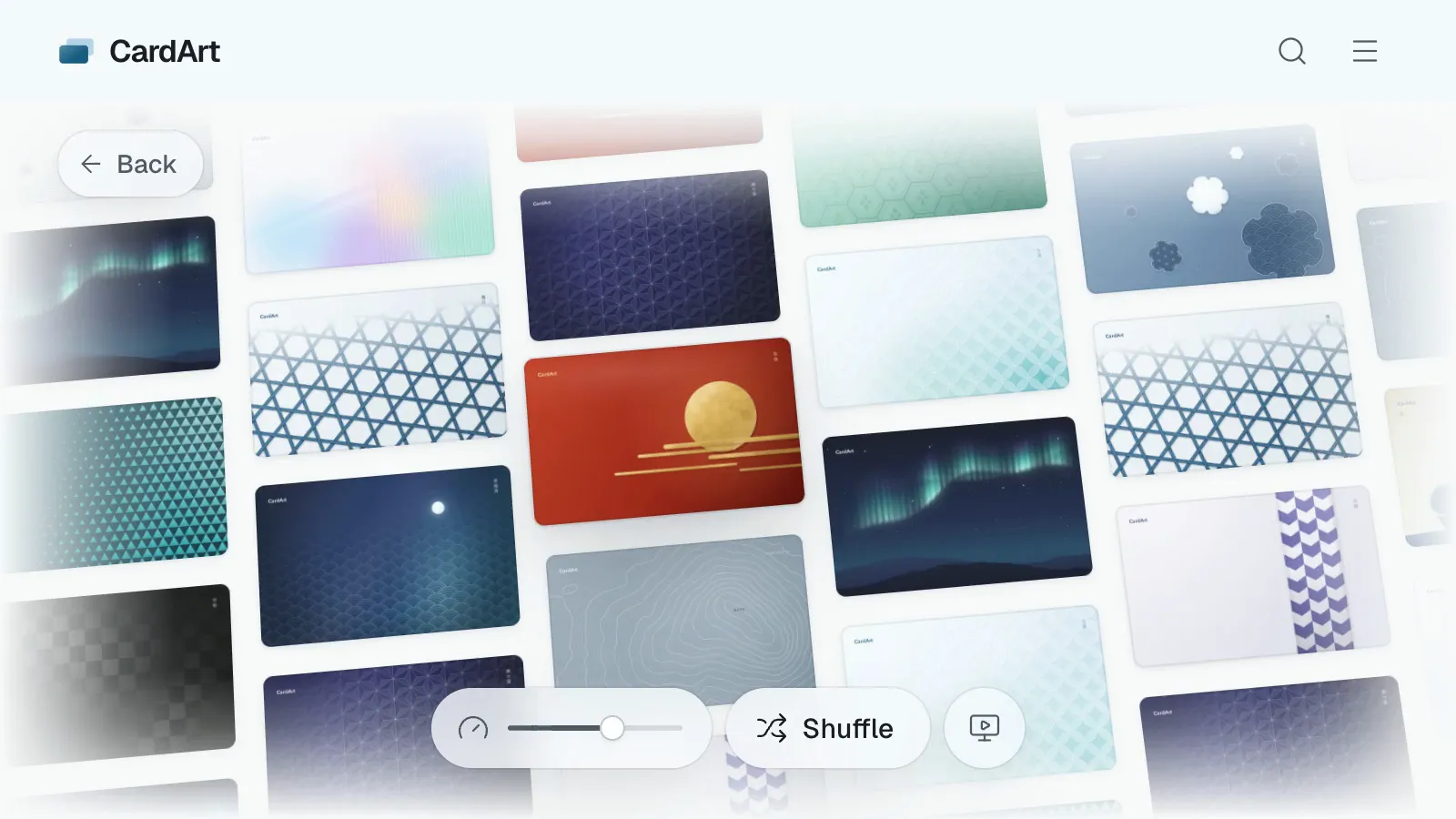
    漫遊把隨機一批卡面鋪成一面卡牆:拖曳瀏覽,點「洗牌」換一批,點開任意一張可以預覽、按讚和下載。

    漫遊頁的卡牆,洗牌換一批
  4. 第 4 步:卡冊

    登入後在卡面頁點「加入卡冊」,把自己和別人的卡面收進卡冊,可以設為私密;在卡冊頁點「3D 翻閱」,像活頁夾一樣一頁頁翻。別人的卡冊可以收藏,卡面頁的「相關卡冊」會列出收錄它的卡冊,個人檔案的「3D 翻閱上傳」把作者的上傳當成一本卡冊來翻。頂部導覽的「卡冊」列出大家的公開卡冊。可以先翻翻官方卡冊「CardArt 原創」。
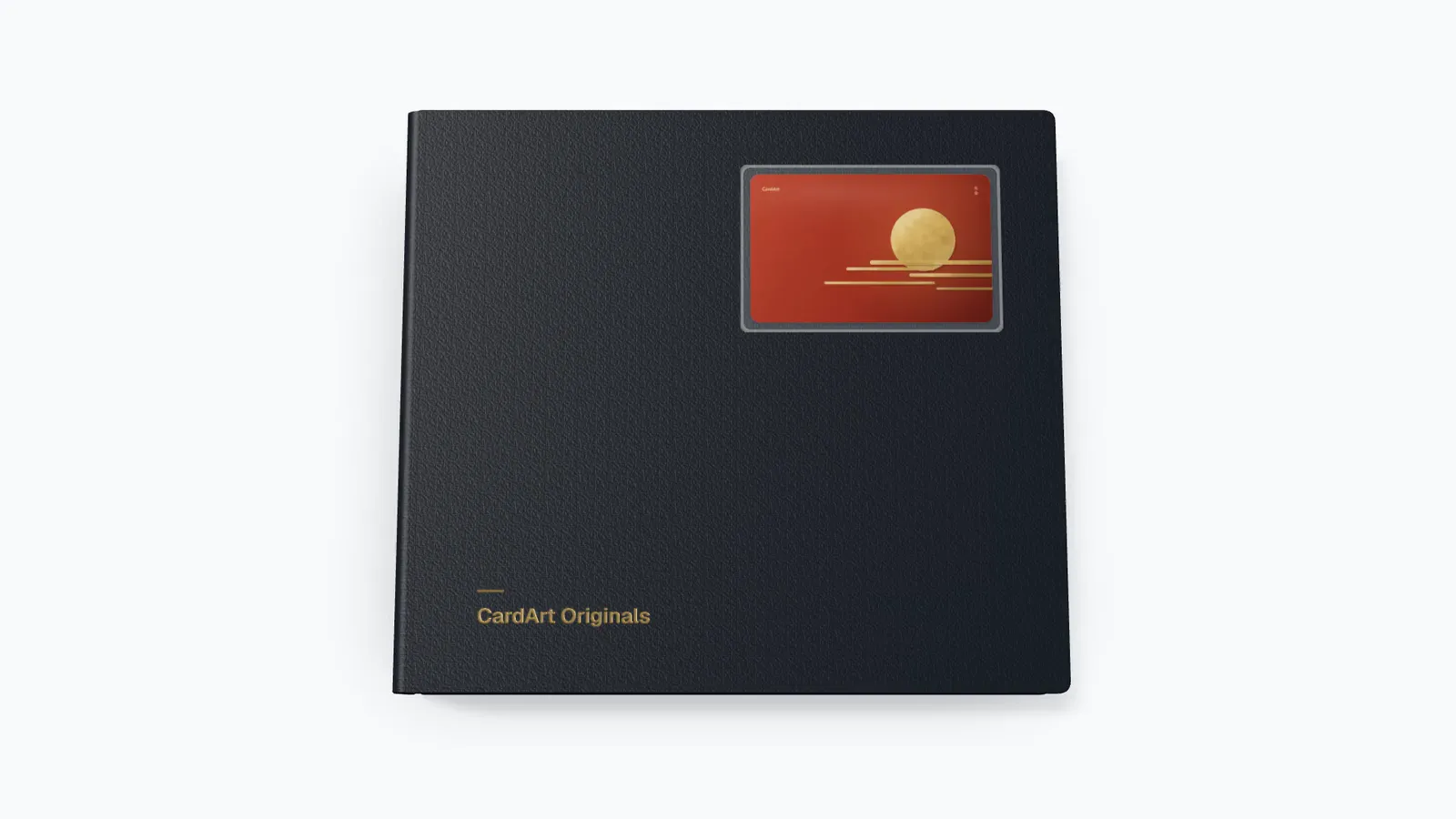
    開啟一本卡冊,3D 翻頁
  5. 第 5 步:讚與追蹤

    讚過的卡面收在個人檔案的「讚過」裡,只有你能看到,可以當收藏用。在作者個人檔案或卡面頁點「追蹤」,他們的新卡面會出現在「探索」的「追蹤」裡。兩者都需要登入。

  6. 第 6 步:錢包模擬器

    登入後在自己的個人檔案點「錢包模擬器」(帳號選單裡也有),你公開的卡面會疊進一部 3D iPhone 的錢包裡,可以拖曳調整順序(只是預覽)、換機身顏色。
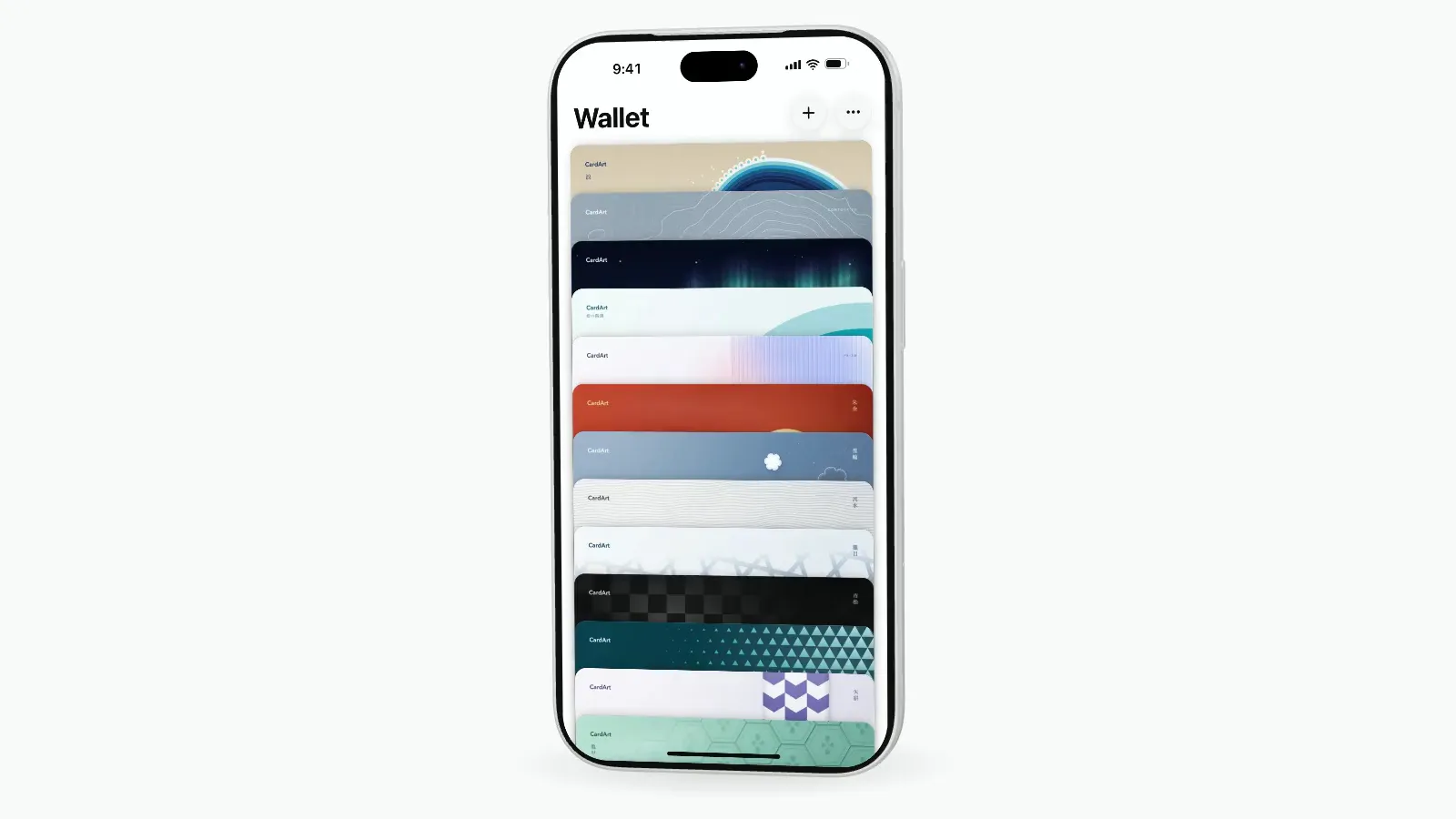
    錢包模擬器裡切換卡片
  7. 第 7 步:卡包

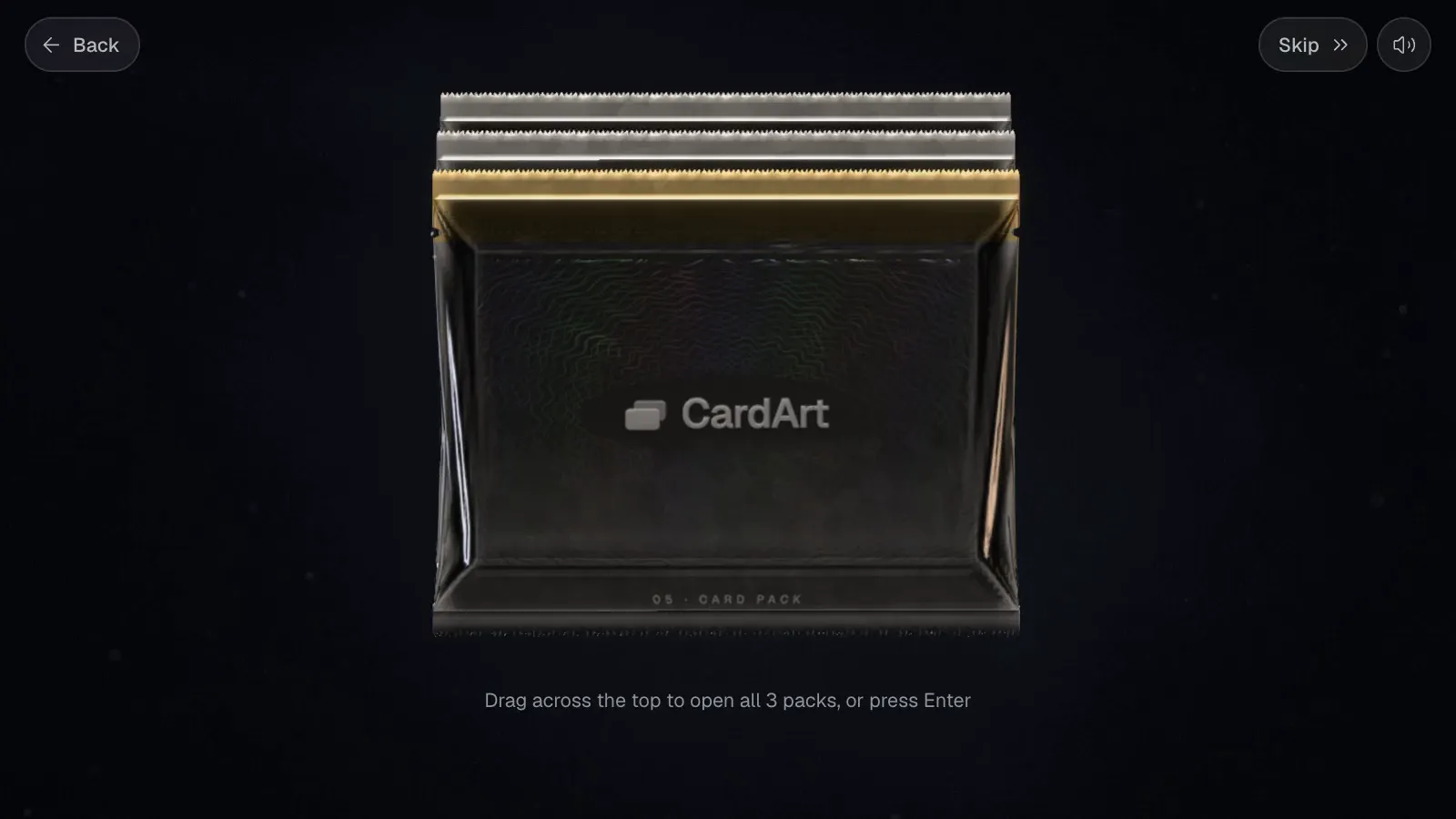
    在「開卡包」裡一包 5 張卡面,一張張翻開,開到的卡收進圖鑑。卡包免費,登入後每天送,按讚、追蹤、分享、玩懸挑等每日任務還能多拿;沒登入也能先試開一包。

    連開幾包卡包,逐張翻開
  8. 第 8 步:懸挑

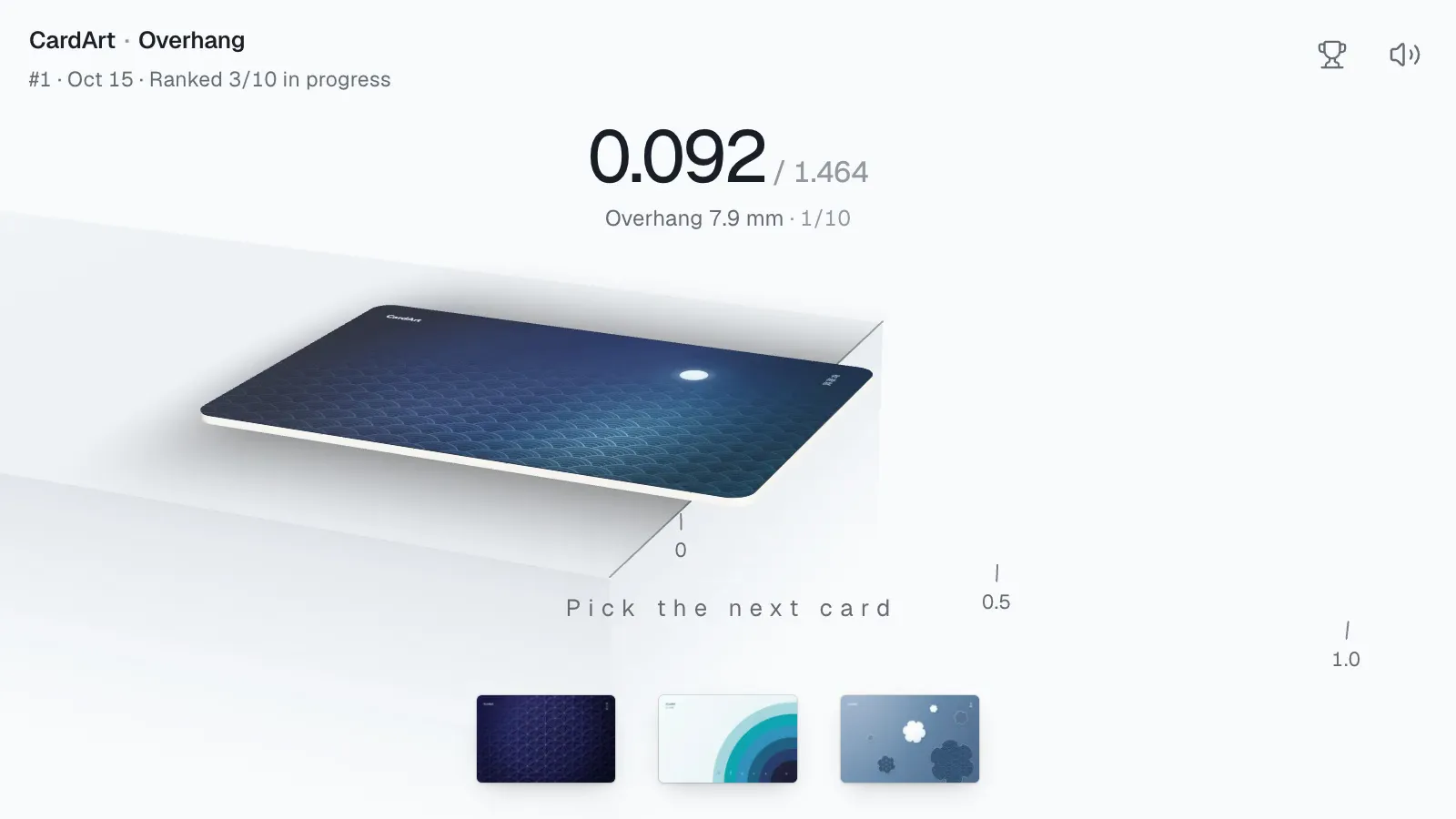
    懸挑每天給所有人同一副 10 張卡,一張張推出桌沿,看能懸出多遠。不登入也能玩,登入後上今日榜,每天前三名能拿到卡包。

    懸挑:把卡一張張推出桌沿
  9. 第 9 步:製作器

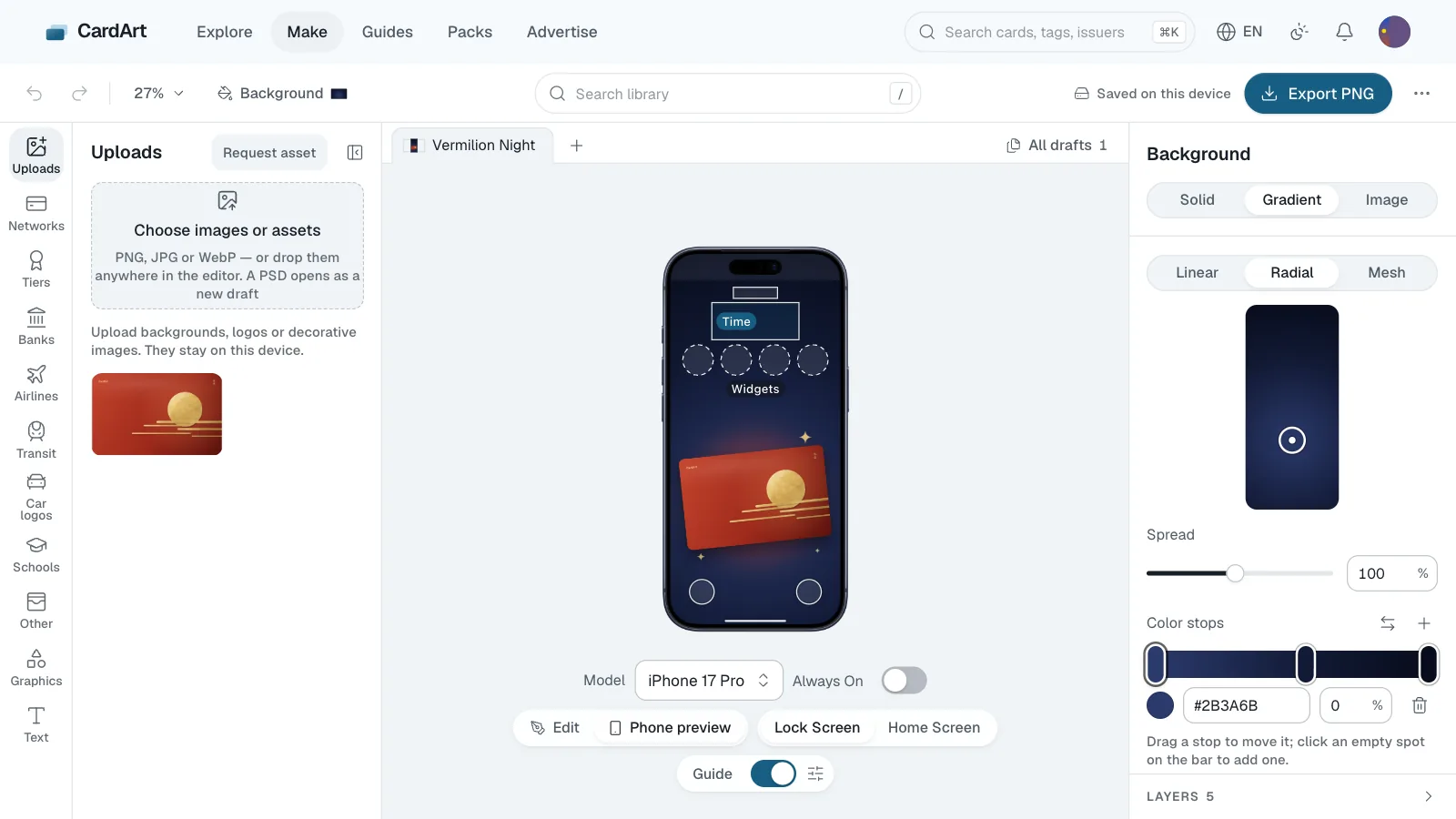
    在製作器裡用銀行、交通卡和卡組織的標誌做一張卡面;新增草稿時也可以選 iPhone 桌布或自訂尺寸的海報。登入後能開啟和下載 PSD;「AI 生成提示詞」頁幫你寫一段給 AI 生圖的提示詞,生成後再回製作器加標誌。

    製作器裡做好的一張 iPhone 桌布
  10. 第 10 步:上傳與僅自己可見

    登入後在「上傳」頁上傳自己的卡面,審核通過後公開;選「僅自己可見」的審核更寬鬆(家人照片、自拍都可以,只攔色情、暴力、仇恨等內容),通過後只有你能看到;之後想公開,需要符合公開的審核標準。