CardArt 알아보기
CardArt에서 할 수 있는 일과 각각 어디에 있는지 한 페이지에 모았어요.
- 약 3분
- 총 10단계
- 업데이트: 2026년 10월 15일
단계
1단계: 카드 디자인 찾기
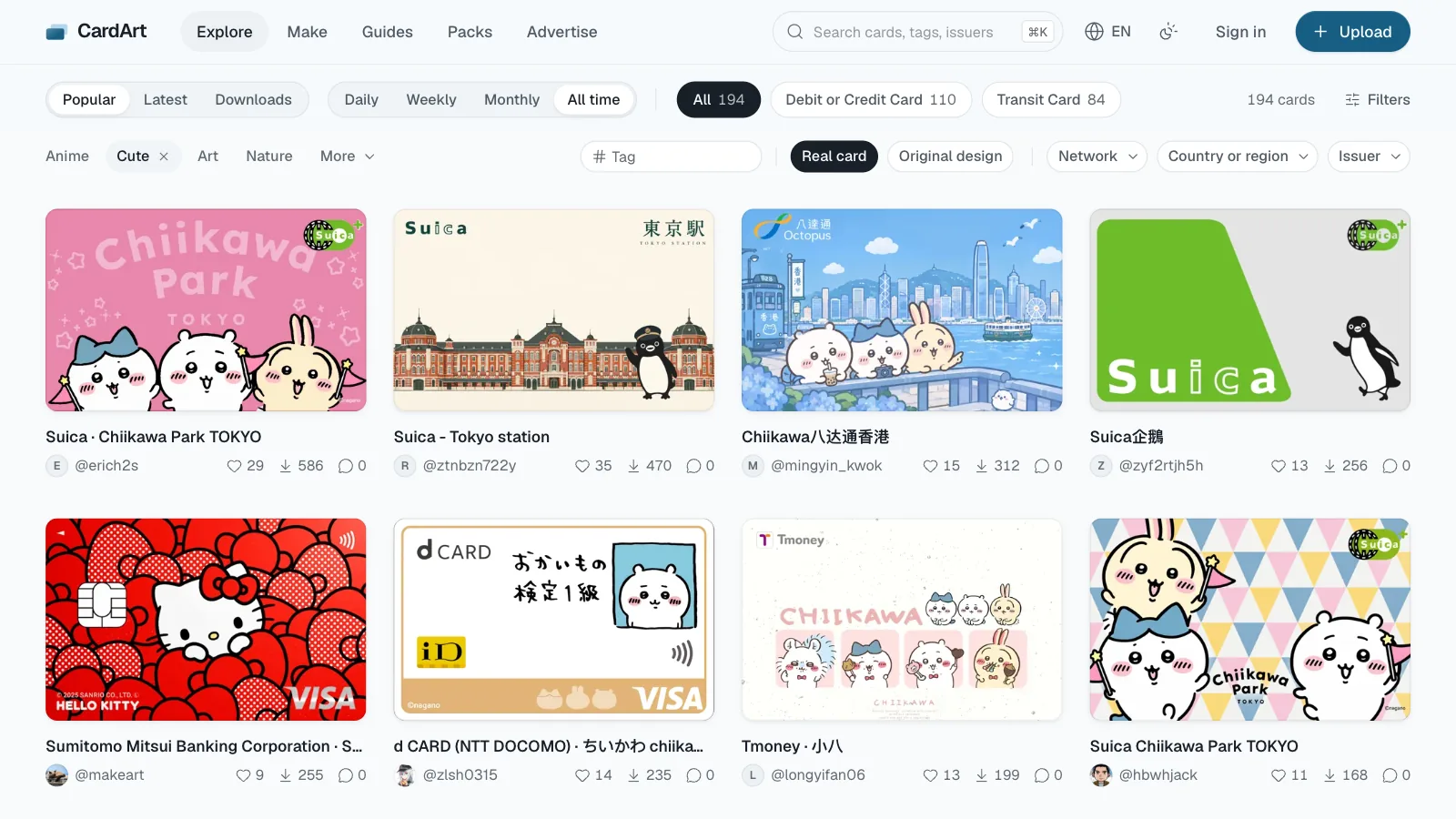
‘둘러보기’ 페이지에서 테마, 카드 종류, 국가 또는 지역으로 필터링하거나 실제 카드나 오리지널 디자인만 볼 수 있어요. 위쪽 검색창에서 카드 디자인, 태그, 카드사를 검색할 수 있어요.
2단계: 카드 페이지
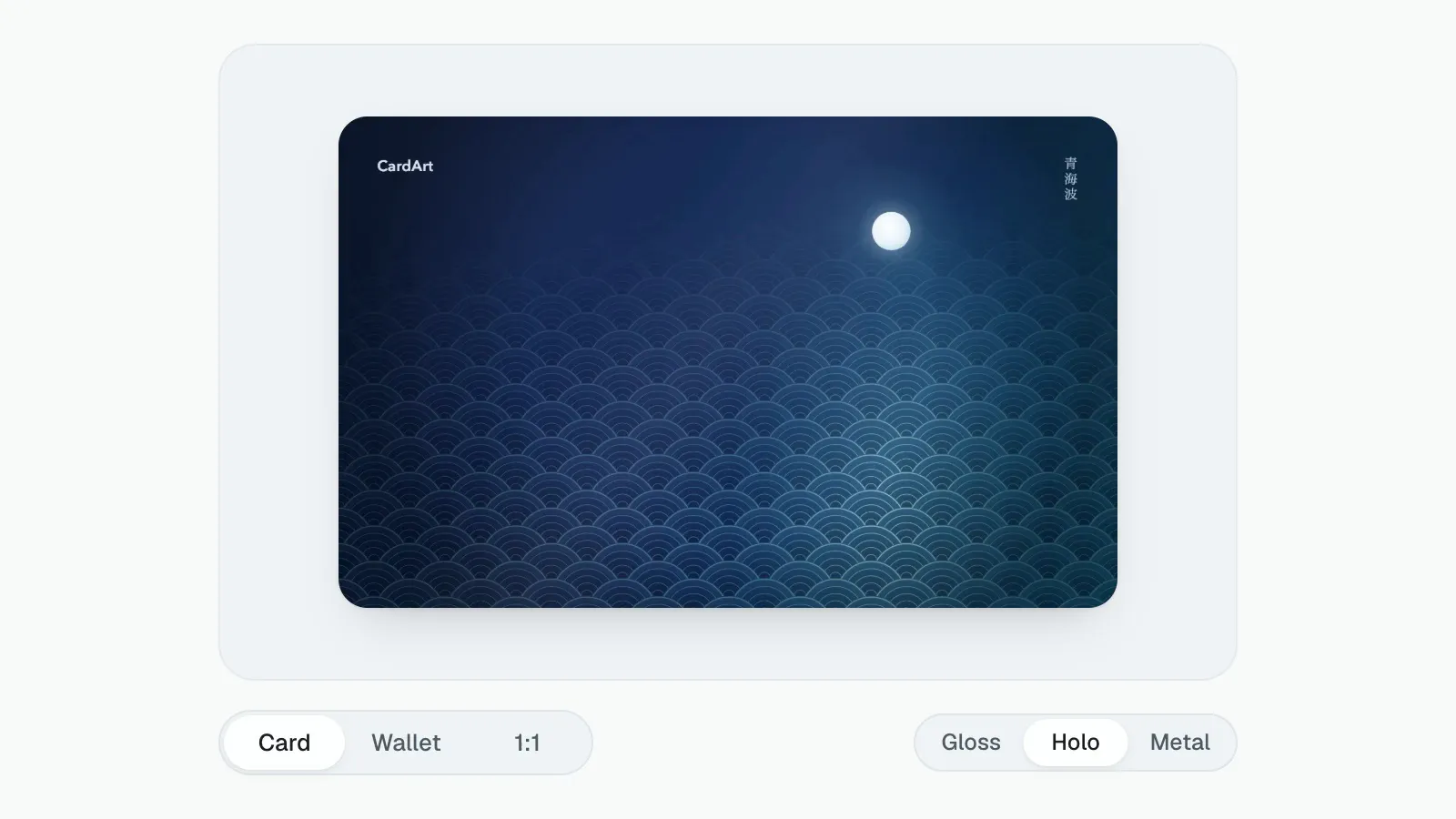
카드를 열면 ‘카드’, ‘지갑’, ‘원본 크기’를 오가며 지갑에 넣었을 때의 모습과 세부를 볼 수 있어요. 일부 카드는 ‘로고 없음’ 버전도 있어요. ‘PNG 다운로드’로 원본을 저장할 수 있고, 로그인은 필요 없어요.
3단계: 랜덤 둘러보기
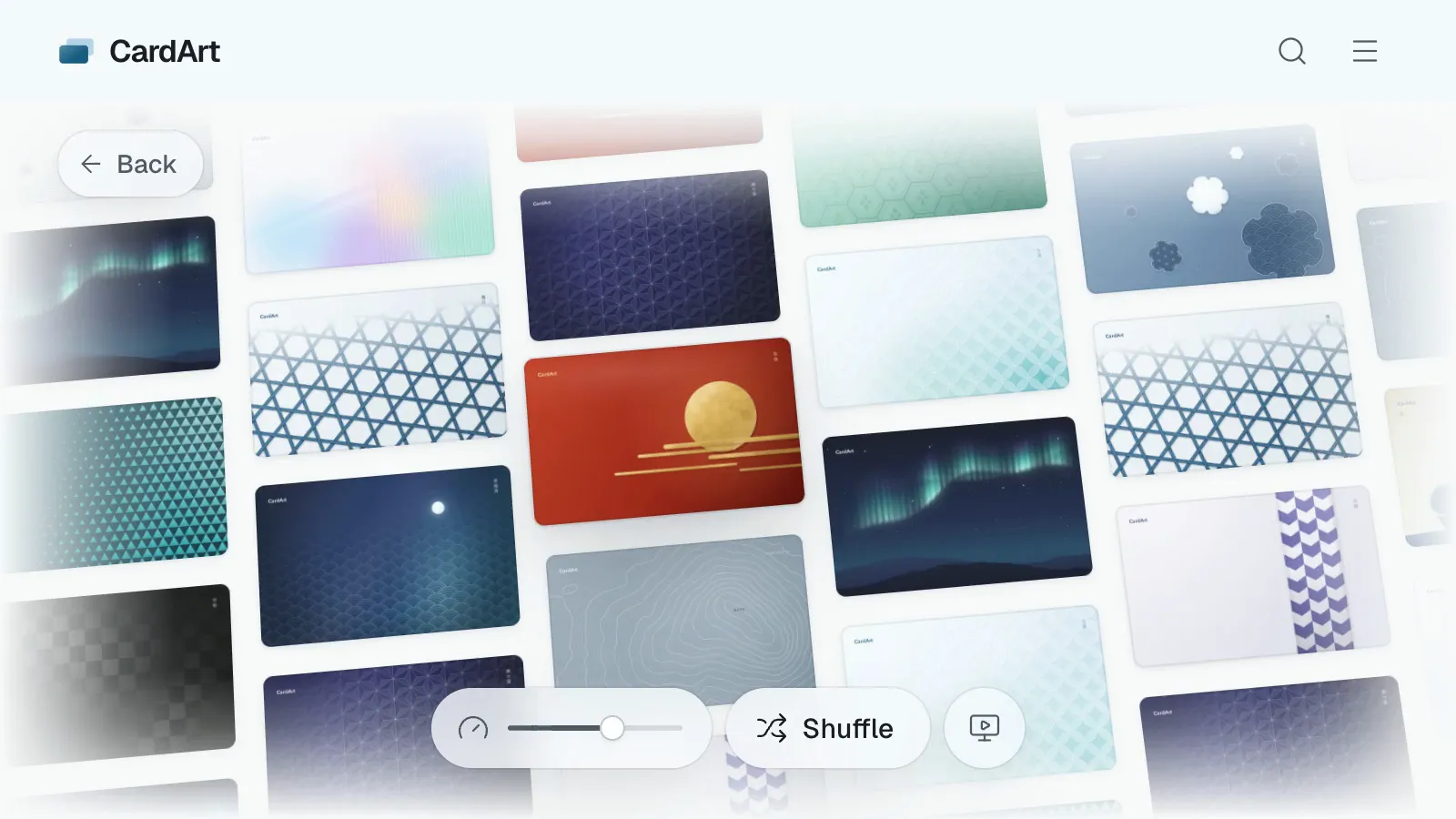
‘랜덤 둘러보기’에서는 무작위로 고른 카드가 벽 한 면에 깔려요. 드래그해서 둘러보고, ‘셔플’로 새로 섞고, 아무 카드나 열어 미리 보고 좋아요하거나 다운로드할 수 있어요.
4단계: 앨범
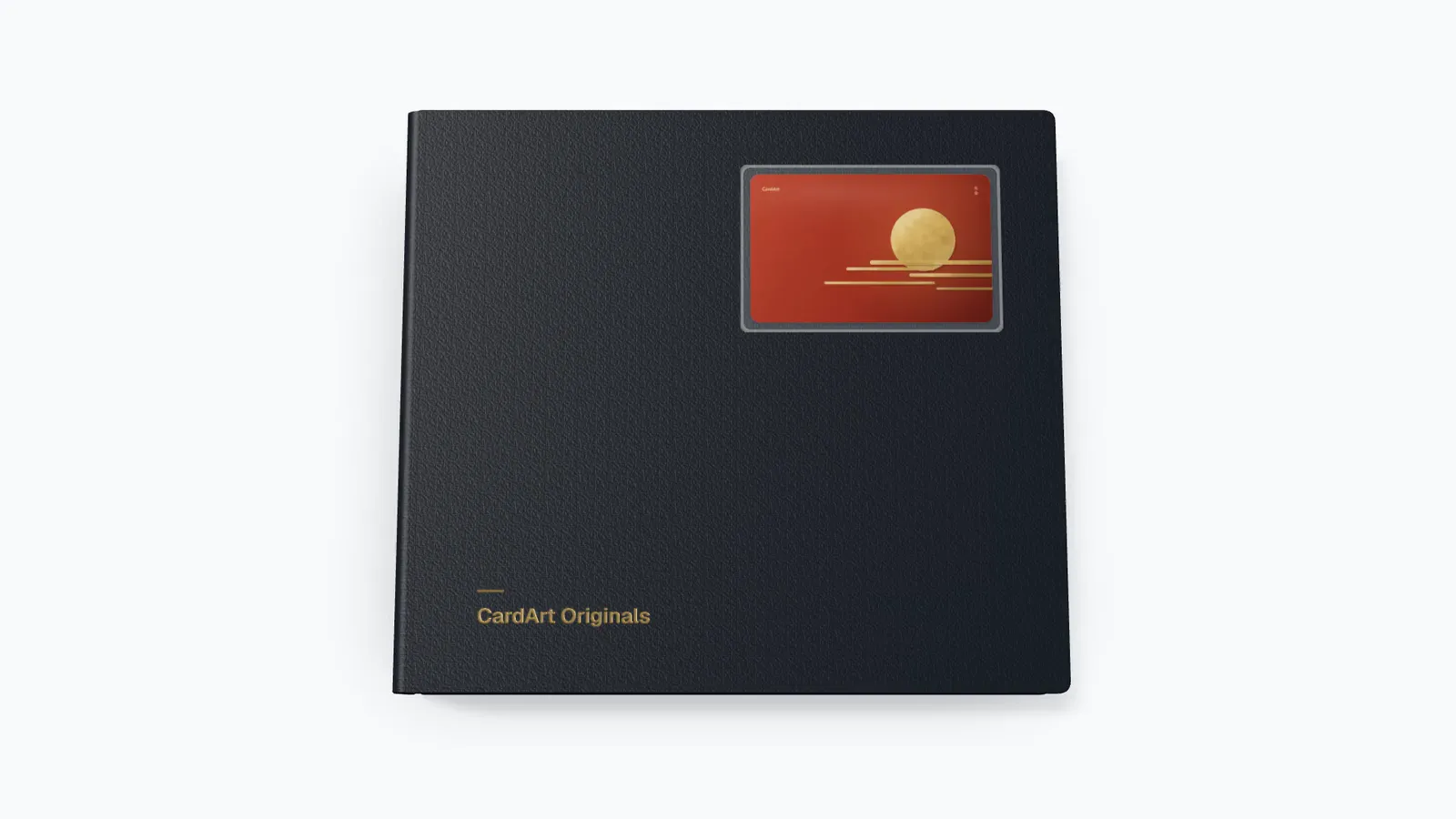
로그인한 뒤 카드 페이지에서 ‘앨범에 추가’를 누르면 내 카드와 다른 사람의 카드를 앨범에 모을 수 있고, 비공개로 둘 수도 있어요. 앨범 페이지에서 ‘3D로 넘겨 보기’를 누르면 바인더처럼 한 장씩 넘겨 볼 수 있어요. 다른 사람의 앨범은 저장할 수 있고, 카드 페이지의 ‘관련 앨범’에는 그 카드가 담긴 앨범이 나오며, 프로필의 ‘업로드 3D로 넘겨 보기’로 작가의 업로드를 한 권처럼 넘겨 볼 수 있어요. 상단 메뉴의 ‘앨범’에서 다른 사람들의 공개 앨범을 볼 수 있어요. 공식 앨범 ‘CardArt 오리지널’로 먼저 해 보세요.
5단계: 좋아요와 팔로우
좋아요한 카드는 내 프로필의 ‘좋아요’에 모이고 나만 볼 수 있어요. 프로필이나 카드 페이지에서 크리에이터를 ‘팔로우’하면 새 작품이 둘러보기의 ‘팔로잉’에 나와요. 둘 다 로그인이 필요해요.
6단계: 지갑 시뮬레이터
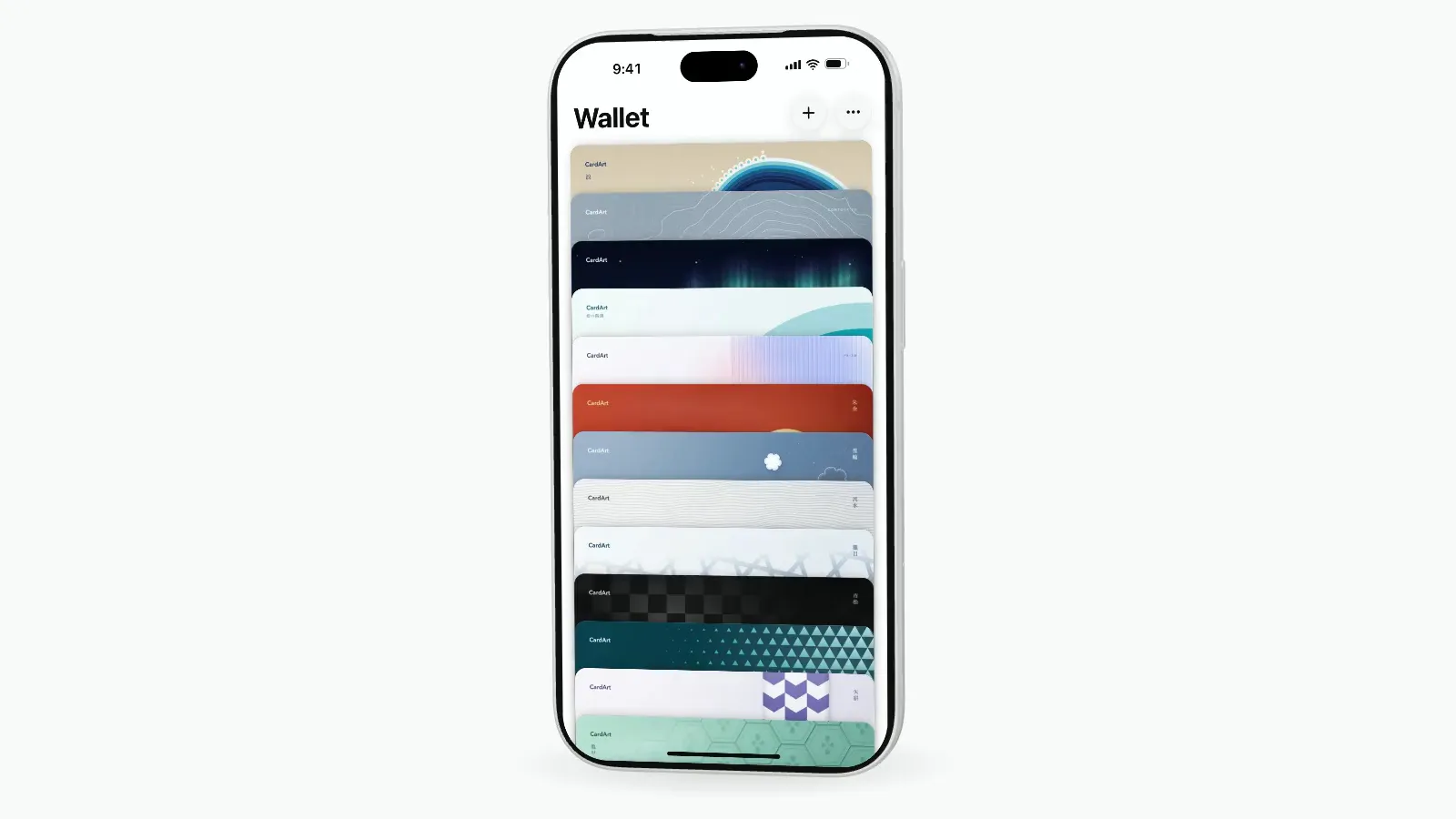
로그인한 뒤 내 프로필에서 ‘지갑에서 보기’를 누르면(계정 메뉴에도 있어요) 공개한 카드가 3D iPhone의 지갑에 쌓여요. 드래그해서 순서를 바꿔 보고(미리보기 전용) 본체 색상도 바꿀 수 있어요.
7단계: 카드 팩
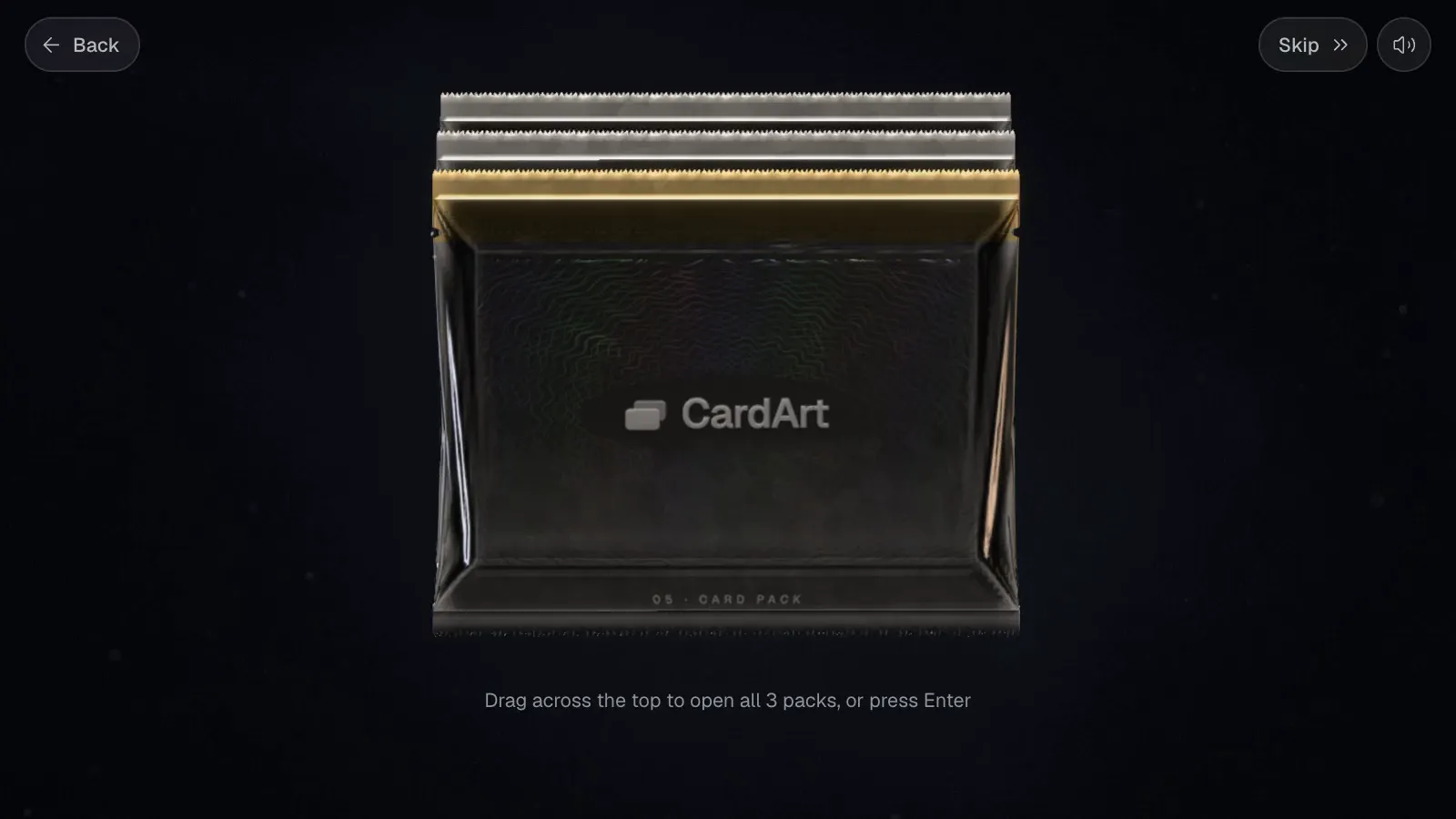
‘카드 팩 열기’에서 한 팩에 든 카드 5장을 한 장씩 뒤집고, 연 카드는 도감에 모여요. 팩은 무료이고 로그인하면 매일 받을 수 있으며, 좋아요·팔로우·공유·오버행 같은 활동으로 더 받을 수 있어요. 로그인하지 않아도 한 팩은 체험할 수 있어요.
8단계: 오버행
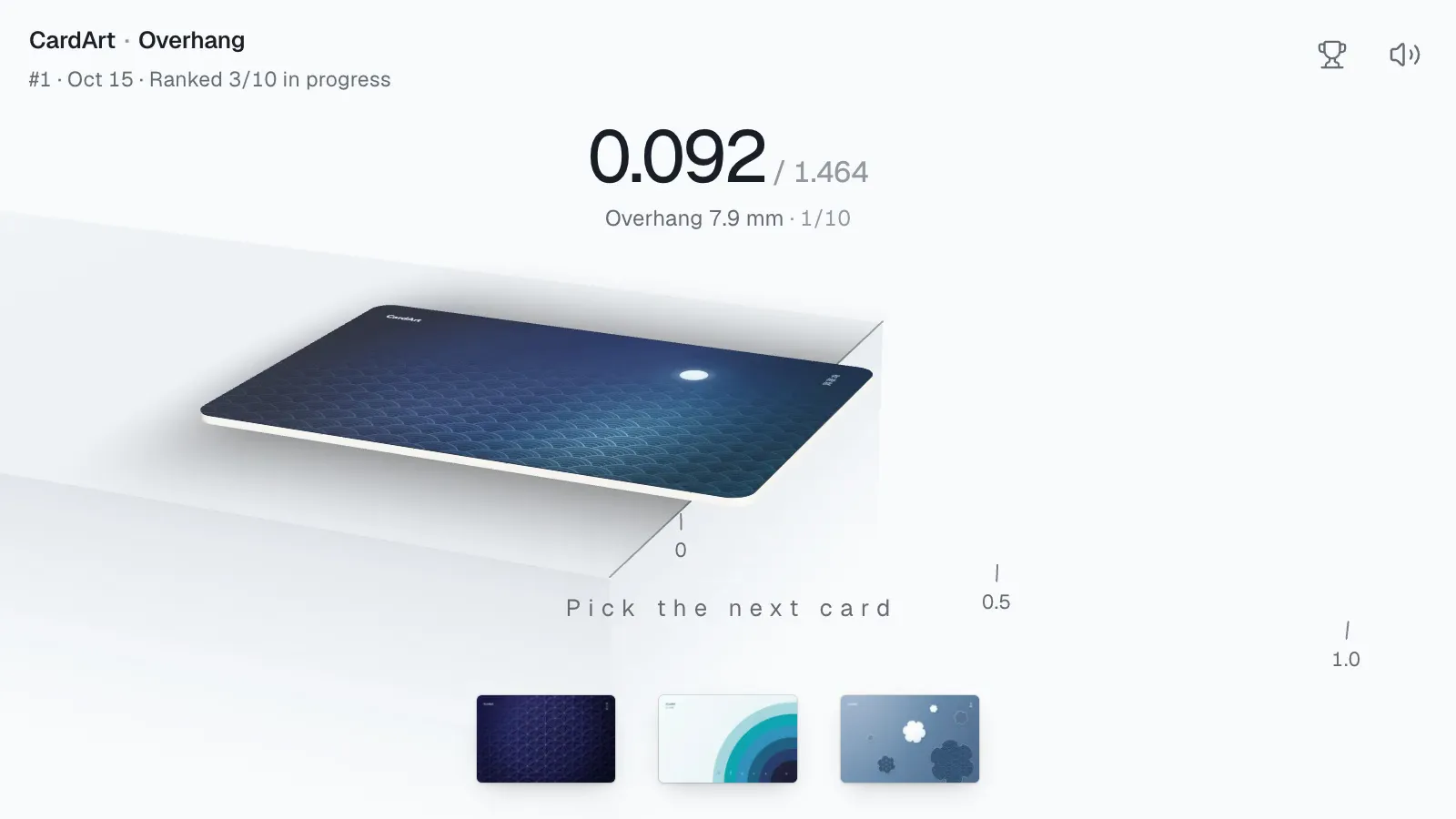
‘오버행’은 매일 모두에게 같은 카드 10장을 주고, 한 장씩 책상 끝 밖으로 밀어 얼마나 멀리 걸칠 수 있는지 겨뤄요. 로그인하지 않아도 할 수 있고, 로그인하면 오늘의 순위에 오르며, 매일 상위 3명은 카드 팩을 받아요.
9단계: 카드 만들기
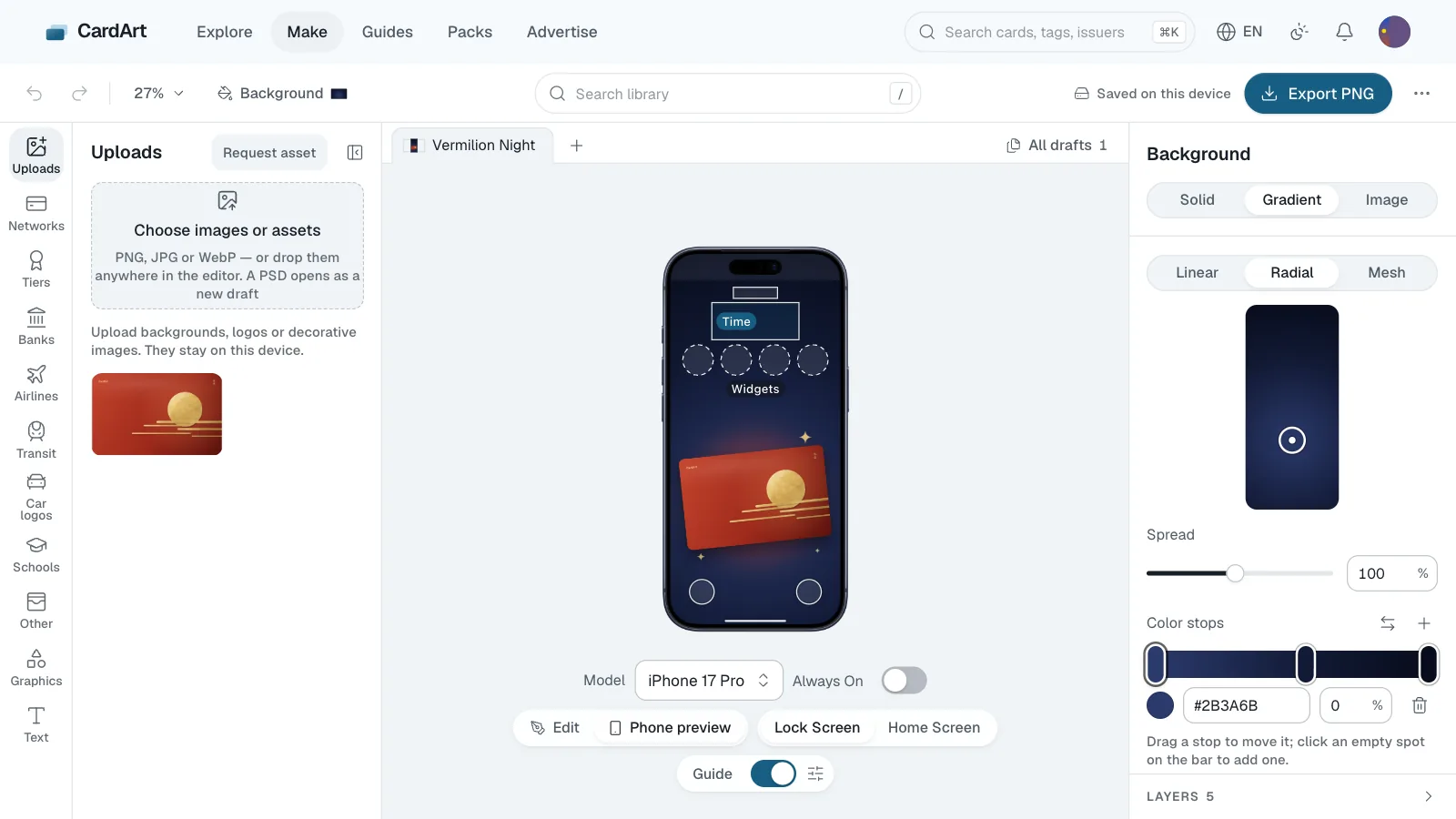
카드 만들기에서 은행, 교통카드, 카드 브랜드 로고로 카드 디자인을 만들 수 있어요. 새 초안은 iPhone 배경화면이나 원하는 크기의 포스터로도 만들 수 있어요. 로그인하면 PSD를 열고 다운로드할 수 있고, ‘AI 프롬프트 만들기’에서 이미지 생성 AI용 프롬프트를 만든 뒤 카드 만들기에서 로고를 더하면 돼요.
10단계: 업로드와 나만 보기
로그인한 뒤 ‘업로드’ 페이지에서 내 카드 디자인을 올리면 승인 후 공개돼요. ‘나만 보기’를 고르면 검토가 완화돼요(가족 사진이나 셀카도 괜찮고, 선정적·폭력적·혐오 콘텐츠만 막아요). 승인 후에는 나만 볼 수 있고, 나중에 공개하려면 공개 검토 기준을 충족해야 해요.